

Hast du deinen Android-PIN vergessen oder ein gebrauchtes Handy gekauft, das gesperrt ist? Keine Sorge! In diesem Artikel erfährst du, wie du dein Android Handy auf Werkseinstellung zurücksetzt – ohne PIN.
Wir gehen auf die gängigen Methoden wie den Recovery-Modus und die Funktion „Find My Device“ ein, erklären typische Stolperfallen und geben Tipps für verschiedene Marken. Außerdem stellen wir eine Lösung vor, die besonders schnell und unkompliziert ist, um gesperrte Geräte wieder nutzbar zu machen, damit du in wenigen Schritten wieder Zugriff auf dein Gerät bekommst.
Bevor du beginnst: Ein Zurücksetzen auf Werkseinstellungen löscht alle Daten auf deinem Gerät. Erstelle regelmäßige Backups deiner Daten, um Datenverlust bei einem Werksreset vorzubeugen.
Teil 1: Was bedeutet „Werkseinstellung ohne PIN“?
Normalerweise schützt ein PIN oder Passwort dein Android-Gerät vor unbefugtem Zugriff. Das Zurücksetzen auf Werkseinstellungen löscht alle Daten und stellt das Gerät in den Ursprungszustand zurück.
„Android Handy auf Werkseinstellung zurücksetzen ohne PIN“ bedeutet, dass du Wege findest, das Gerät zu resetten, ohne den aktuellen Sperrcode eingeben zu müssen – ein Szenario, das viele Nutzer mit gesperrten Handys kennen.
Häufige Szenarien
- PIN vergessen oder mehrfach falsch eingegeben
- Display defekt, Gerät noch eingeschaltet
- Gebraucht gekauftes Handy gesperrt
- Kinder haben PIN geändert
- Gerät nach mehreren Fehlversuchen gesperrt
Diese Situationen erfordern verschiedene Methoden, um das Gerät zurückzusetzen.
Vorbereitung vor dem Zurücksetzen
- Akku laden: Stelle sicher, dass dein Handy mindestens 50 % Akku hat.
- SIM- und SD-Karte entfernen: So vermeidest du Datenverlust auf externen Speichern.
- Daten sichern: Alle persönlichen Daten werden gelöscht.
- Google-Konto prüfen: Falls FRP aktiviert ist, benötigst du das Google-Konto nach dem Reset.
Teil 2: Android Handy ohne PIN auf Werkseinstellung zurückzusetzen-3 Methoden
In diesem Abschnitt stellen wir drei bewährte Methoden vor, um dein Android-Handy auf Werkseinstellungen zurückzusetzen, auch wenn du den PIN vergessen hast. Jede Methode hat ihre Vor- und Nachteile, sodass du die passende Lösung für dein Szenario wählen kannst.
Methodenübersicht
| Methode | PIN nötig | Daten gelöscht | Google-Konto nötig | Schwierigkeitsgrad |
| 4uKey for Android | ❌ | ✅ | ❌ | Einfach |
| Recovery-Modus | ❌ | ✅ | ✅ | Mittel |
| Find My Device | ❌ | ✅ | ✅ | Einfach |
Hinweis: Recovery-Modus (Manueller Hard Reset) Diese Methode ist effektiv, hat aber einen Haken: Die Google-Konto-Sperre (FRP). Drittanbieter-Tools wie 4uKey for Android bieten oft die schnellste und benutzerfreundlichste Lösung, wenn keine PIN oder kein Google-Konto verfügbar ist.
Dieses Tool kann auch die Google-Verifizierung (FRP-Sperre) nach dem Zurücksetzen für die meisten Android-Marken und -Versionen entfernen.
Methode 1 – Drittanbieter-Tools: 4uKey for Android
Wenn andere Methoden nicht verfügbar sind oder scheitern, ist der Einsatz von 4uKey for Android eine effektive Lösung.
Vorteile:
- Kein PIN oder Passwort erforderlich
- Google Konto-Sperre (FRP) umgehen
- Unterstützt die meisten Android-Geräte und Marken
- Einfache Schritt-für-Schritt-Anleitung am PC
- Schnell, sicher und unkompliziert
- Umgeht komplizierte Recovery-Prozesse
Schritt-für-Schritt:
- 4uKey for Android auf PC herunterladen und installieren, Gerät per USB verbinden.
- Programm starten und „Bildschirmsperre entfernen“ auswählen
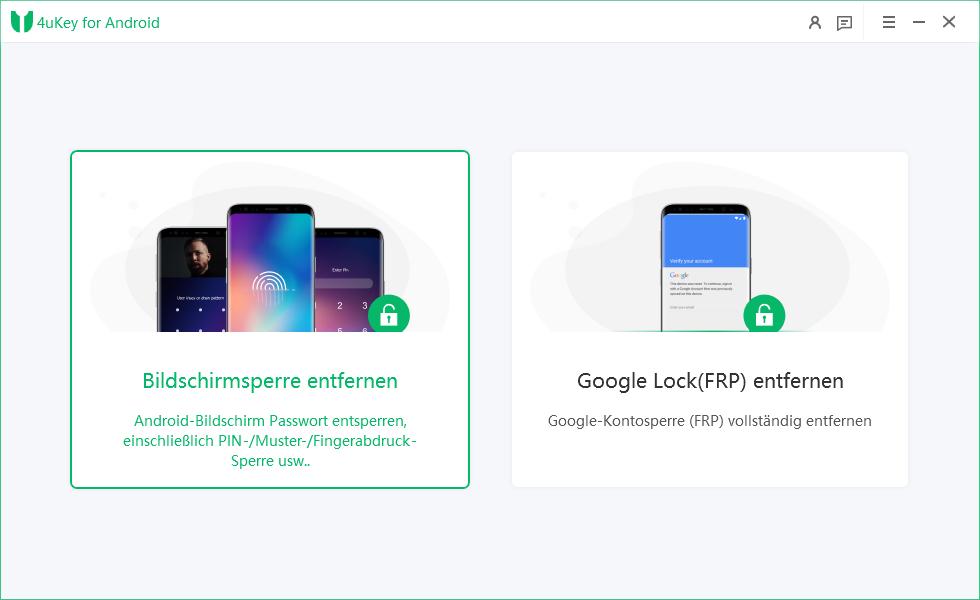
- Klicke auf Start und dann wirst du gefragt, ob du alle Daten auf deinem Gerät löschen möchtest, tippe auf Ja!
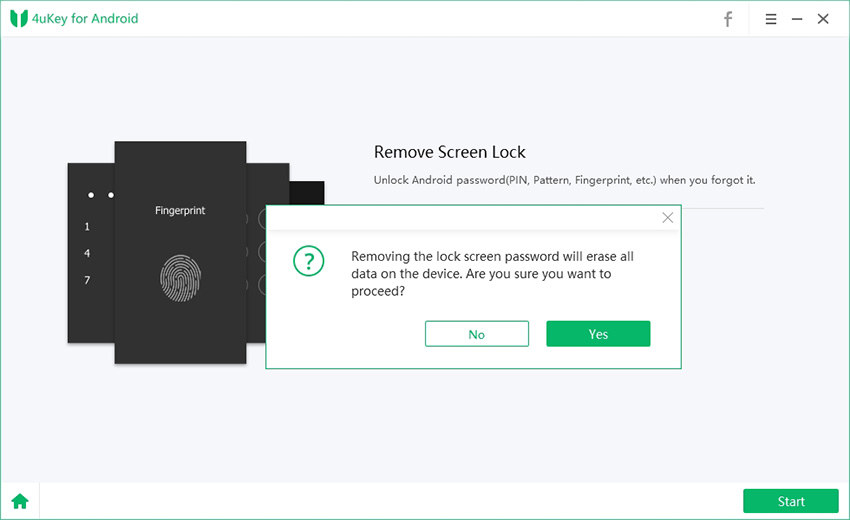
- Nun wird die Software beginnen, dein Gerät automatisch zu entsperren.
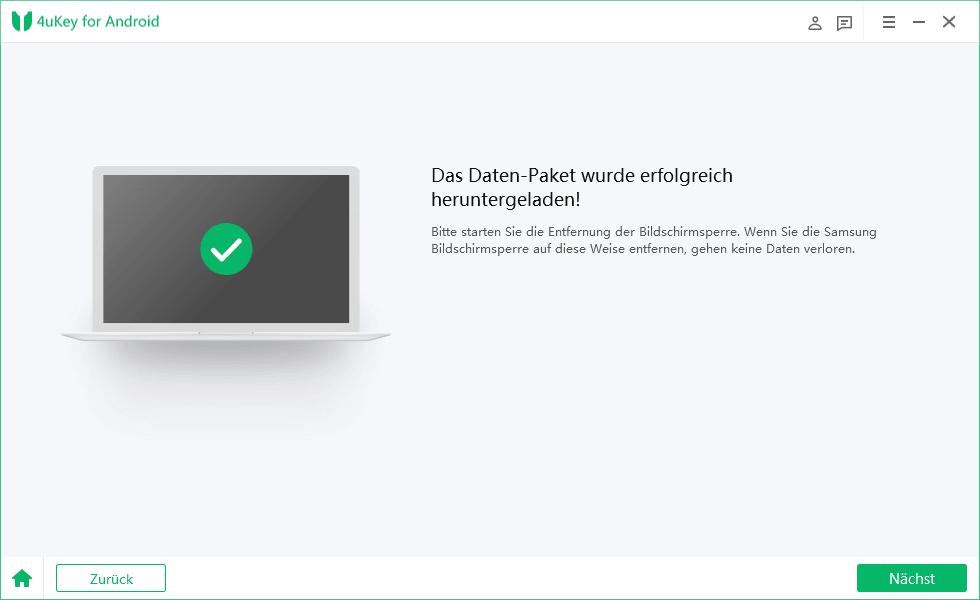
- Bringe dein Samsung-Handy in den Download-Modus, indem du den Anweisungen auf dem Bildschirm folgen.
- Bitte warte einen Moment, dann kannst du dein Gerät ohne Einschränkungen nutzen.
Tipp: Für Nutzer, die schnell und sicher Android Handy auf Werkseinstellung zurücksetzen ohne PIN möchten, ist 4uKey for Android die beste Wahl.
Methode 2 – Android über Recovery-Modus zurücksetzen
Schritt-für-Schritt:
- Handy ausschalten
- Recovery-Modus starten: Meist Power + Lauter-Taste gedrückt halten
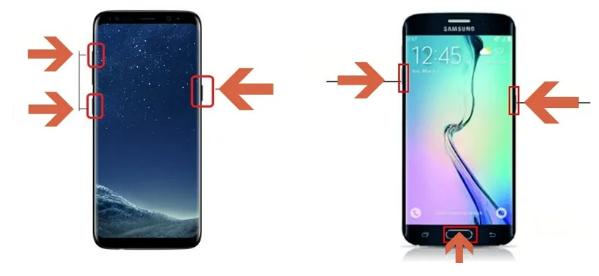
- Menü navigieren: „Wipe Data / Factory Reset“ auswählen
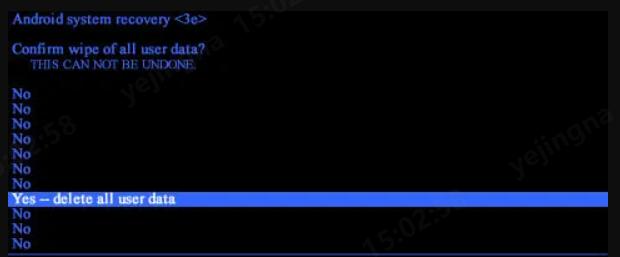
- Bestätigen: Power-Taste drücken
- Neustart: Gerät startet neu und alle Daten werden gelöscht
Wenn der Recovery-Modus scheitert
- Richtige Tastenkombination prüfen
- Gerät reagiert nicht → Drittanbieter-Tool wie 4uKey for Android verwenden
Methode 3 – Android über „Find My Device“ zurücksetzen
Voraussetzungen:
- Mit Google-Konto verbunden
- Internet aktiv
Schritt-für-Schritt:
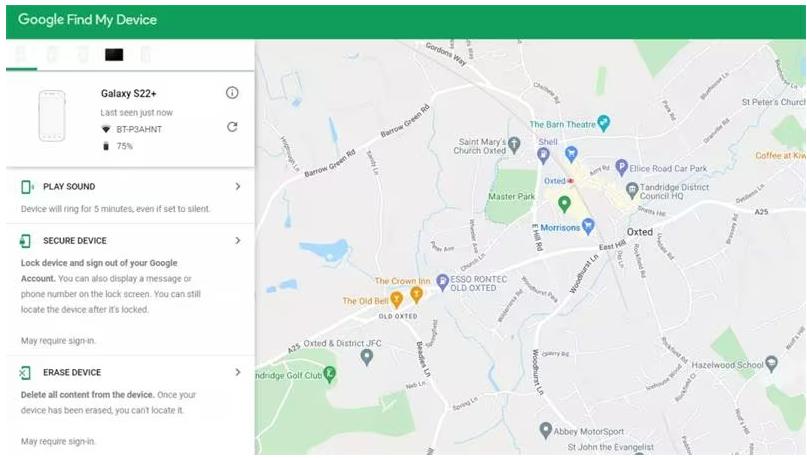
- Find My Device öffnen
- Mit Google-Konto anmelden
- Gerät auswählen
- Auf „Gerät löschen“ klicken
- Anweisungen folgen bis Neustart
Hinweis: Ohne Google-Konto kannst du Drittanbieter-Tools wie 4uKey for Android nutzen.
Teil 3: Markenspezifische Anleitungen zum Zurücksetzen des Android-Handys ohne PIN
Samsung Handy
- Recovery-Modus: Power + Lauter + Bixby (je nach Modell)
- FRP beachten: Nach Reset muss das Google-Konto eingegeben werden, falls aktiviert
Xiaomi / Redmi / Poco
- Recovery-Modus: Power + Lauter-Taste
- Mi-Konto: Bei aktiviertem Konto wird es nach Reset abgefragt
Huawei / Honor
- EMUI Recovery: Power + Lauter-Taste
- Google-Konto oder Huawei ID erforderlich
Google Pixel / OnePlus / Oppo
- Standard-Recovery: Power + Lauter-Taste
Teil 4: Häufige Probleme & Lösungen
- Recovery-Modus funktioniert nicht → Drittanbieter-Tool verwenden
- Bootloop → Software-Lösung nötig
- Google-Konto verlangt → Prüfen, ob 4uKey for Android die Sperre umgehen kann
- Handy reagiert nicht → Akku trennen oder Hard-Reset
Ist das Zurücksetzen ohne PIN legal?
- Eigentum vs. Diebstahlschutz: Nur auf eigenen Geräten zulässig
- FRP existiert aus Sicherheitsgründen: Verhindert Diebstahl
- Drittanbieter-Tools: Legal auf eigenem Gerät, riskant bei fremden Geräten
Teil 4: FAQ – Häufig gestellte Fragen
1. Kann ich Daten nach dem Reset wiederherstellen?
Nein, der Werkseinstellungs-Reset löscht alle Daten unwiderruflich, außer du hast vorher ein Backup erstellt.
2. Funktioniert das ohne Google-Konto?
Ja, mit Drittanbieter-Tools wie 4uKey for Android. Bei Find My Device wird ein Google-Konto benötigt.
3. Geht das bei jedem Android-Modell?
Grundsätzlich ja, aber einige Hersteller verlangen spezielle Schritte oder Tools.
4. Ist die Nutzung von 4uKey for Android sicher?
Ja, wenn die Software offiziell und vertrauenswürdig ist. Unsichere Programme anderer Anbieter können Malware enthalten.
Fazit
Für alle, die ihr Android Handy auf Werkseinstellung zurücksetzen ohne PIN möchten:
- Schnellste und einfachste Lösung: 4uKey for Android
- Mit Google-Konto: Find My Device
- Recovery-Modus: Für Nutzer, die manuelle Schritte bevorzugen
- Markenspezifische Besonderheiten beachten
Mit dieser Anleitung kannst du dein Android-Handy ohne PIN zurücksetzen und haben gleichzeitig eine praktische, benutzerfreundliche Lösung direkt integriert, die besonders für Nutzer ohne Zugang zu PIN oder Google-Konto geeignet ist. Du kannst dein Gerät schnell, sicher und unkompliziert zurücksetzen.