
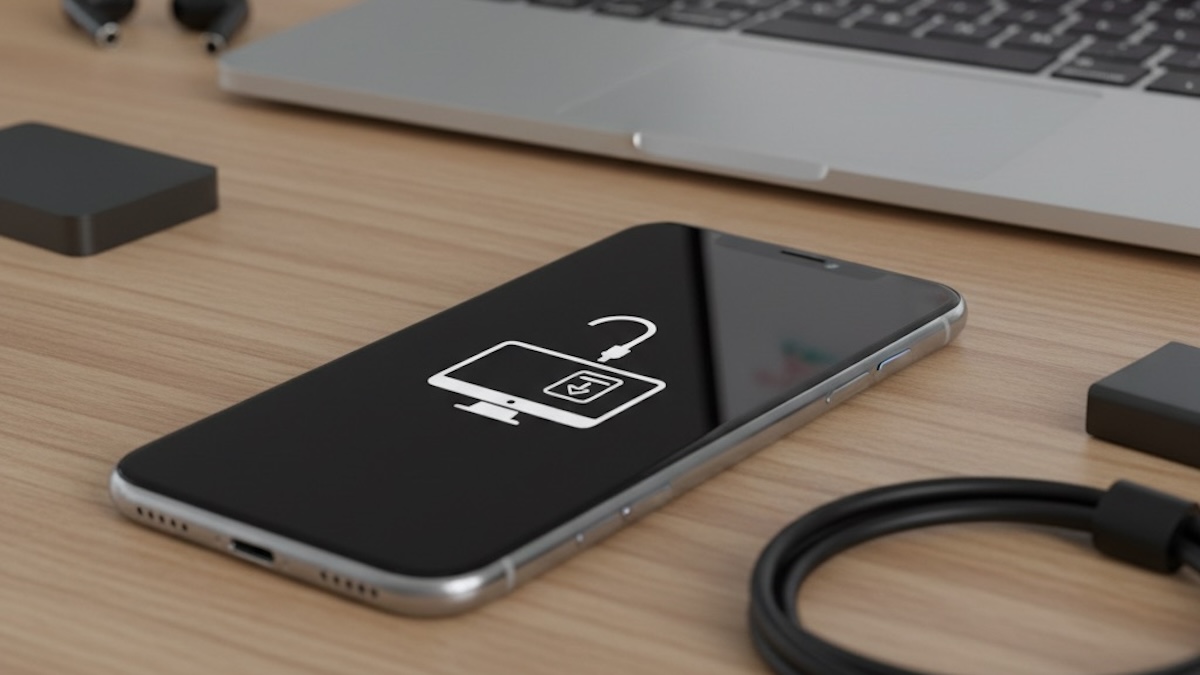

Plötzlich erscheint auf dem iPhone ein schwarzer Bildschirm mit Kabel-Symbol und dem Hinweis support.apple.com/iphone/restore. Das Gerät lässt sich nicht mehr normal starten, selbst ein Neustart führt immer wieder zu derselben Anzeige.
In der Praxis tritt dieser Hinweis häufig nach einem iOS-Update, einem Systemabsturz oder in seltenen Fällen bei einem Hardwareproblem auf. Die gute Nachricht: In den meisten Situationen lässt sich das iPhone ohne Datenverlust wiederherstellen, sofern die richtigen Schritte beachtet werden.
Um die richtigen Maßnahmen ergreifen zu können, ist es zunächst wichtig zu verstehen, was hinter dem Hinweis support.apple.com/iphone/restore steckt und was er konkret für dein iPhone bedeutet.
Was bedeutet Support Apple.com iPhone Restore?
Dieser Bildschirm weist darauf hin, dass sich dein iPhone im sogenannten Wiederherstellungsmodus (Recovery Mode) befindet. iOS konnte nicht vollständig geladen werden, weshalb das System eine Reparatur über einen Computer oder ein anderes Apple-Gerät verlangt.
Typische Auslöser sind:
- Ein fehlgeschlagenes iOS-Update
- Eine unterbrochene Datenübertragung während der Aktualisierung
- Beschädigte Systemdateien
- Zu wenig freier Speicherplatz beim Update
- Instabile USB-Verbindungen oder veraltete Software auf dem Computer
Restore-Modus auf dem iPhone verlassen
Bevor du Daten löschst oder Kabel anschließst, solltest du einen erzwungenen Neustart versuchen. Oft verlässt das iPhone den Wiederherstellungsmodus dadurch sofort.
Ein erzwungener Neustart unterbricht laufende Systemprozesse und startet das iPhone vollständig neu. Dabei werden keine Daten gelöscht.
iPhone 8, X, XS, 11, 12, 13, 14, 15 und neuer
- Kurz die Lauter-Taste drücken und loslassen
- Kurz die Leiser-Taste drücken und loslassen
- Die Seitentaste gedrückt halten, bis das Apple-Logo erscheint
Das iPhone 7 und iPhone 7 Plus
- Leiser-Taste + Seitentaste gleichzeitig gedrückt halten, bis das Apple-Logo erscheint
iPhone 6s, 6s Plus und älter
- Home-Taste + Standby-Taste gleichzeitig gedrückt halten, bis das Apple-Logo erscheint
Wenn ein einfacher Neustart nicht ausreicht, wird ein Computer benötigt. Über den offiziellen Finder oder iTunes kann das iPhone aktualisiert oder wiederhergestellt werden. Nach dem Verbinden des iPhones mit dem Computer sollte die folgende Meldung erscheinen: „[Dein Gerätename] weist ein Problem auf und muss aktualisiert oder wiederhergestellt werden.“ In der Regel werden dann zwei Optionen angezeigt:
- Update (empfohlen): Beim Update versucht das System, iOS neu zu installieren, ohne dein Daten zu löschen. Diese Option sollte immer zuerst gewählt werden.
- Wiederherstellen: Die Wiederherstellung setzt das iPhone vollständig zurück. Alle Daten werden gelöscht, sofern sie nicht zuvor gesichert wurden. Diese Option ist erst sinnvoll, wenn ein Update mehrfach fehlgeschlagen ist.
Wähle im erscheinenden Dialog Update. Der Download und die Neuinstallation von iOS können 15–30 Minuten dauern.
Wenn das Update nicht funktioniert, kann entweder der oben beschriebene Vorgang wiederholt oder das iPhone wiederhergestellt werden. Diese Option löscht das Gerät vollständig. Du solltest sie nur wählen, wenn ein Backup vorhanden ist oder keine andere Lösung greift.
Wenn du nach der Wiederherstellung des iPhones deine Daten zurückspielen möchtest, kannst du eine der folgenden beiden Methoden ausprobieren:
Wiederherstellung aus iCloud:
- Anmeldung mit deiner Apple-ID
- Auswahl eines verfügbaren iCloud-Backups
- Stabile WLAN-Verbindung erforderlich
- Apps und Fotos werden im Hintergrund geladen
Wiederherstellung vom Computer:
- Finder oder Apple-Geräte-App öffnen
- „Backup wiederherstellen“ wählen
- Bei verschlüsselten Backups: Passwort bereithalten
support.apple.com/iphone/restore Fehler mit Tenorshare Reiboot beheben
In Situationen, in denen sich der Wiederherstellungsmodus weder durch einen erzwungenen Neustart noch über den Computer beenden lässt, kann spezialisierte Software wie ReiBoot eine zusätzliche Option darstellen. Solche Tools greifen gezielt auf die iOS Systemsteuerung zu und können den Wiederherstellungsmodus oft mit einem Klick beenden.
Warum ReiBoot wählen?
- Mit nur einem Klick kostenlos aus dem Restore-Modus heraus
- iTunes Fehler wie 4013 oder 1110 und weitere sofort beheben
- Über 150 iOS Probleme reparieren
- Daten sichern und wiederherstellen ohne iTunes oder iCloud
Eine der Kernfunktionen von ReiBoot ist das kontrollierte Verlassen des Wiederherstellungsmodus ohne Neuinstallation von iOS.
- ReiBoot auf einem Mac oder Windows PC installieren
- iPhone per USB Kabel mit dem Computer verbinden
- Programm starten und das erkannte Gerät auswählen
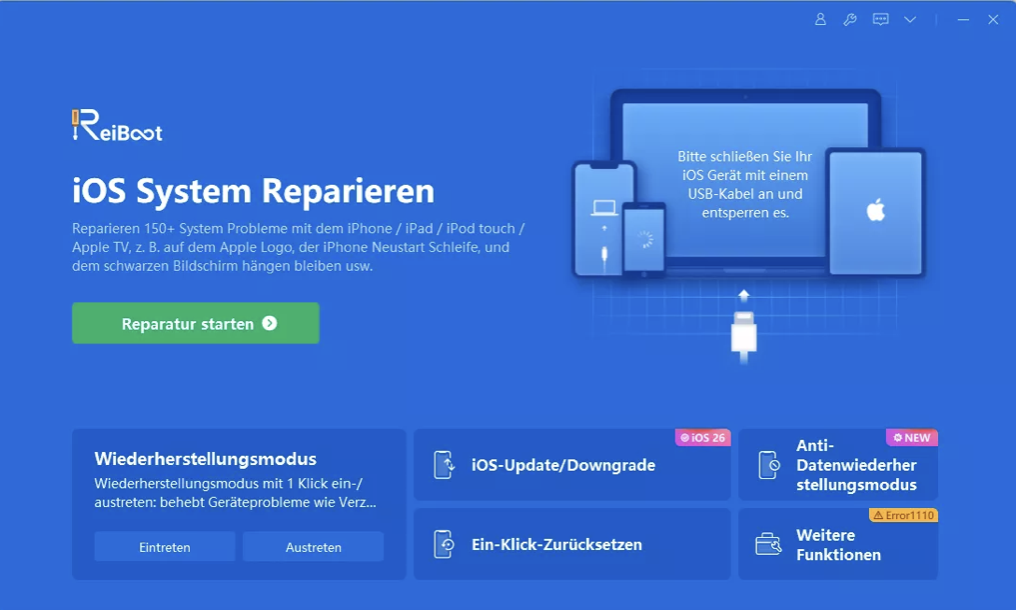
- Funktion zum Verlassen des Wiederherstellungsmodus ausführen
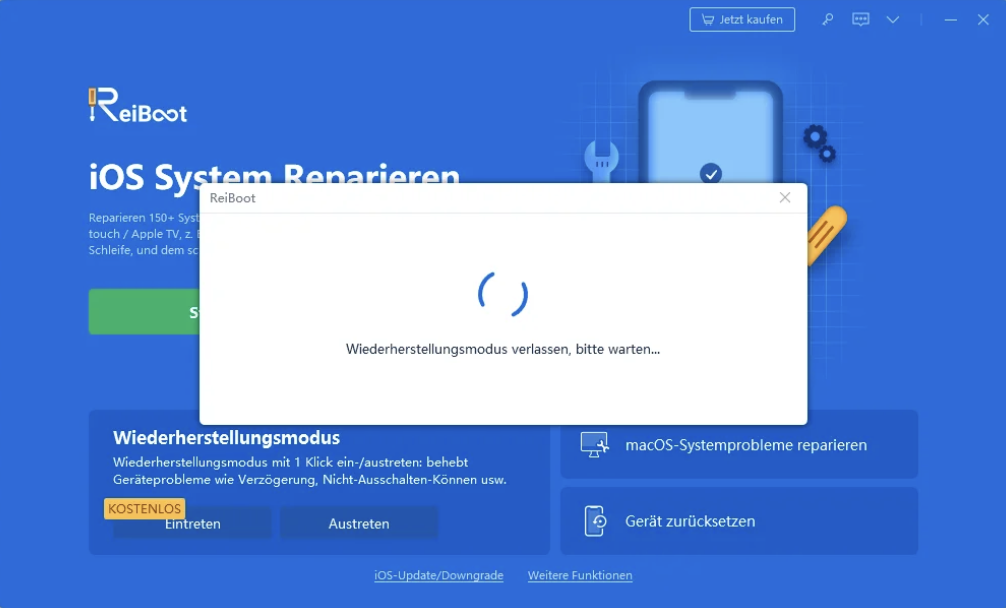
- Das iPhone startet anschließend automatisch neu
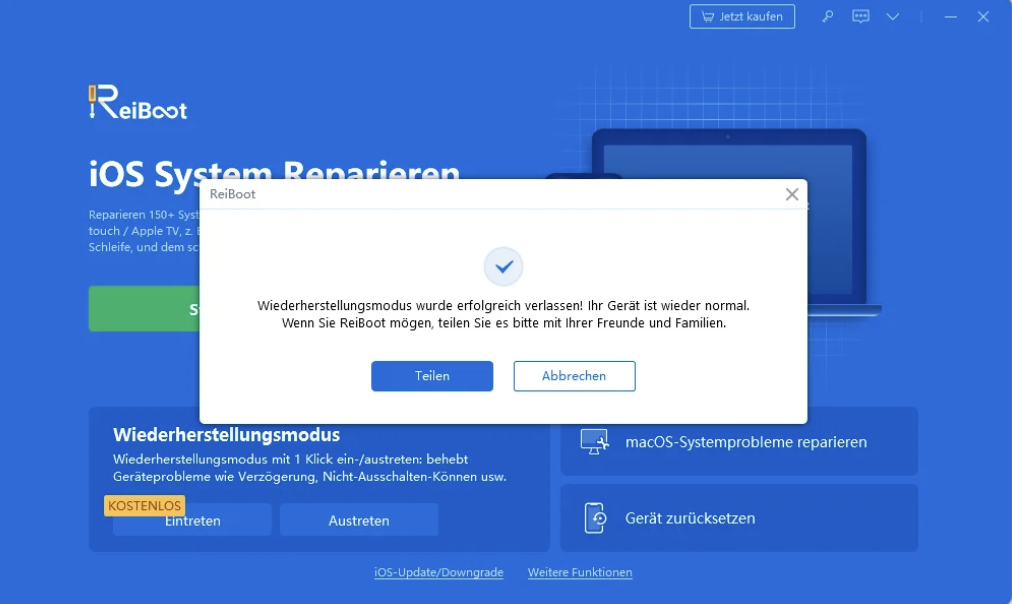
Erweiterte iOS Systemreparatur mit ReiBoot
Über das reine Verlassen des Recovery Modus hinaus bietet ReiBoot zusätzliche Funktionen zur Reparatur häufiger iOS Systemfehler. Diese sind besonders relevant, wenn das iPhone zwar erkannt wird, jedoch nicht mehr korrekt startet.
Typische Anwendungsfälle der Systemreparatur sind:
- iPhone bleibt beim Apple Logo hängen
- Endlosschleifen beim Neustart
- Schwarzer Bildschirm oder eingefrorenes Display
- iOS reagiert nach einem Update nicht mehr
- Wechsel zwischen Recovery Modus und normalem Start ohne Erfolg.
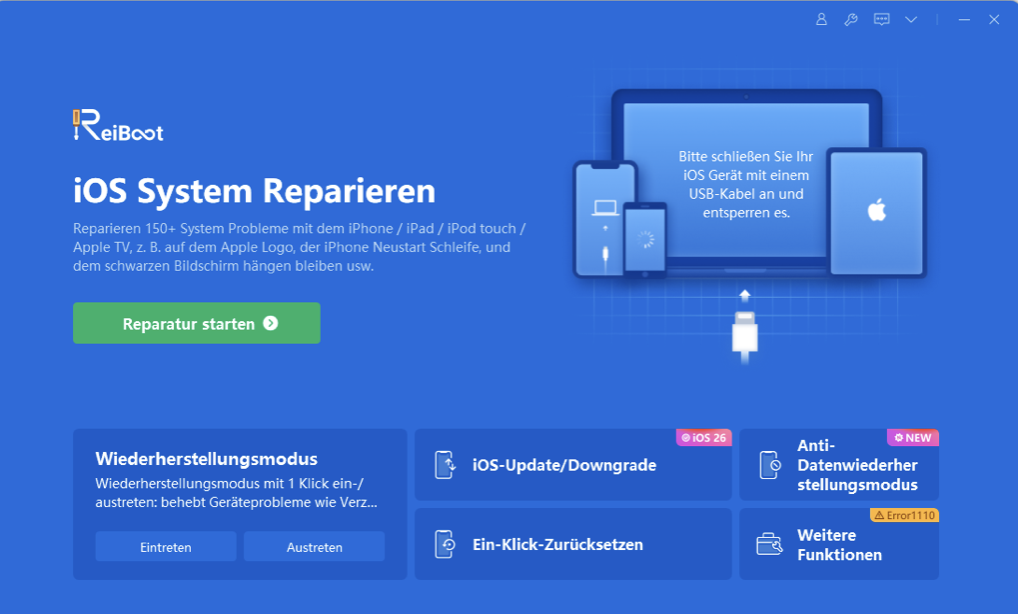
- Öffne das Programm und klicke auf Reparatur starten. Verbinde anschließend dein iPhone über ein USB Kabel mit dem Computer.
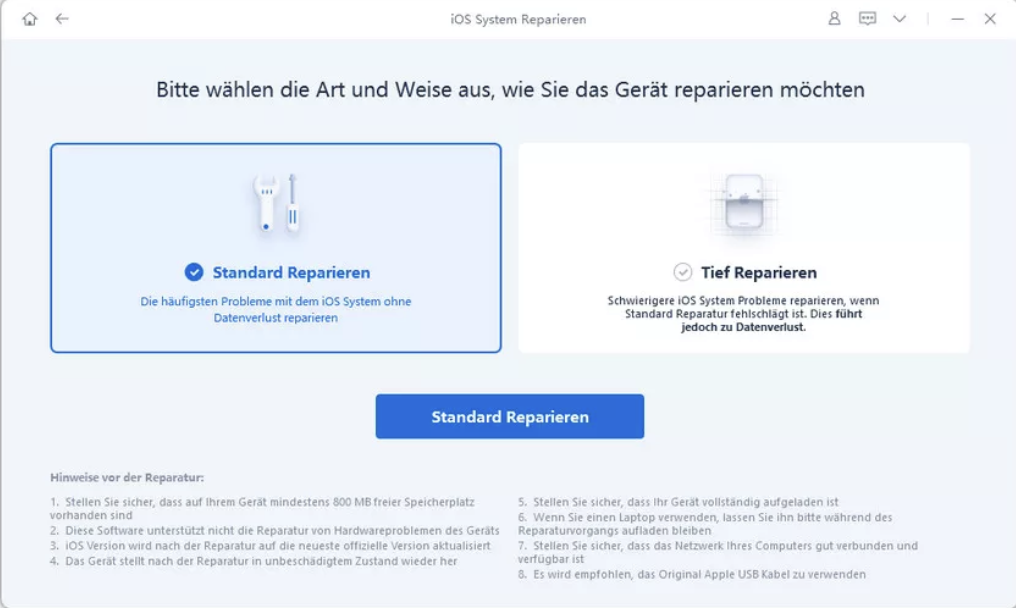
- Sobald ReiBoot dein iPhone erkannt hat, wähle die Option Standardreparatur und klicke auf Weiter, um den Reparaturvorgang vorzubereiten.
- ReiBoot erkennt automatisch das passende iOS System und fordert dich auf, das erforderliche Firmware Paket herunterzuladen. Klicke auf Download und warte, bis der Vorgang abgeschlossen ist.
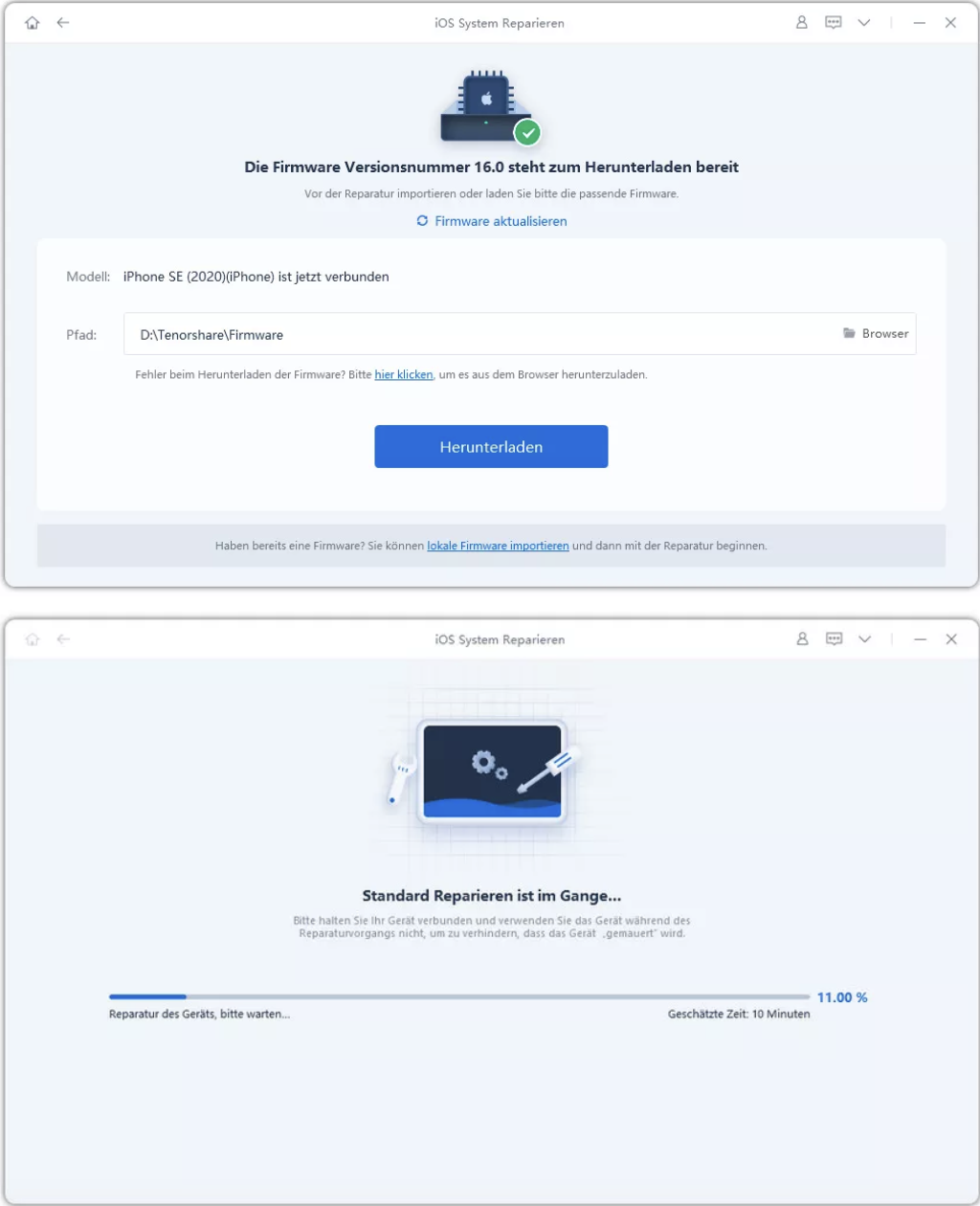
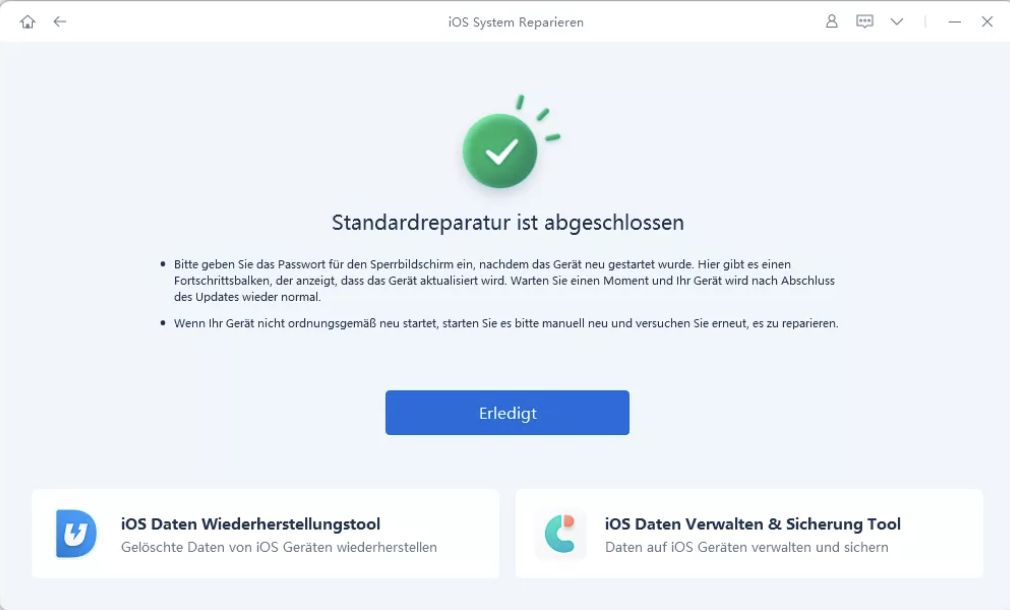
- Nach dem Download beginnt ReiBoot mit der Reparatur des iOS-Systems. Dieser Vorgang kann einige Minuten dauern. Nach Abschluss wird das iPhone automatisch neu gestartet und das System erfolgreich repariert.
Was tun, wenn Fehlermeldungen erscheinen?
Manchmal bricht der Prozess mit Codes wie Fehler 4013 oder Fehler 9 ab. Beachte in diesem Fall folgende Checkliste:
- Verwende unbedingt ein originales Apple-Kabel oder ein MFi-zertifiziertes Kabel.
- Schließe das Gerät direkt am Computer an, nicht über einen Hub.
- Stelle sicher, dass auf dem Computer die aktuelle Version von macOS, Windows sowie Finder, Apple Geräte App oder iTunes installiert ist.
Fazit:
Wenn dein iPhone trotz mehrfacher Versuche und verschiedener Kabel immer wieder zum Bildschirm support.apple.com/iphone/restore zurückkehrt, liegt höchstwahrscheinlich ein Hardwareproblem vor. In diesem Fall solltest du den Apple Support kontaktieren oder sich an einen autorisierten Apple Service Provider wenden, um das Gerät reparieren zu lassen.