

Ein Samsung Handy ohne PIN zurücksetzen ist für viele Menschen eine äußerst schwierige Situation. Vielleicht hast du deinen PIN vergessen, das Samsung Handy ist gesperrt, oder der Bildschirm reagiert nicht mehr. In solchen Momenten möchtest du vor allem eines: wieder Zugriff auf dein Smartphone erhalten.
In diesem ausführlichen Ratgeber erfährst du, welche Möglichkeiten es gibt, ein Samsung Handy ohne PIN zurückzusetzen, welche Methoden funktionieren und wo die Grenzen liegen.
Warum möchtest du dein Samsung Handy ohne PIN zurücksetzen?
Es gibt verschiedene Situationen, in denen ein Samsung Handy ohne PIN zurücksetzen notwendig wird:
- Du hast den PIN oder das Entsperrmuster vergessen
- Das Samsung Handy ist nach mehreren Fehlversuchen komplett gesperrt
- Der Touchscreen ist beschädigt und die PIN-Eingabe nicht mehr möglich
- Du möchtest das Gerät zur Reparatur geben
- Das Samsung Handy soll verkauft oder weitergegeben werden
- Du hast keinen Zugriff mehr auf Einstellungen, Apps oder Daten
In all diesen Fällen ist das Ziel klar: Dein Samsung Handy ohne PIN zurücksetzen und wieder verwenden können.
Methode 1: Samsung Handy ohne PIN über den Recovery Mode zurücksetzen
Eine offizielle Möglichkeit ist das Zurücksetzen über den Recovery Mode. Diese Methode ist auf vielen Samsung Geräten verfügbar.
So setzt du dein Samsung Handy ohne PIN zurück:
- Schalte dein Samsung Handy vollständig aus
- Halte die Power-Taste und die Lautstärke-Taste gleichzeitig gedrückt
- Sobald das Samsung-Logo erscheint, lasse die Tasten los
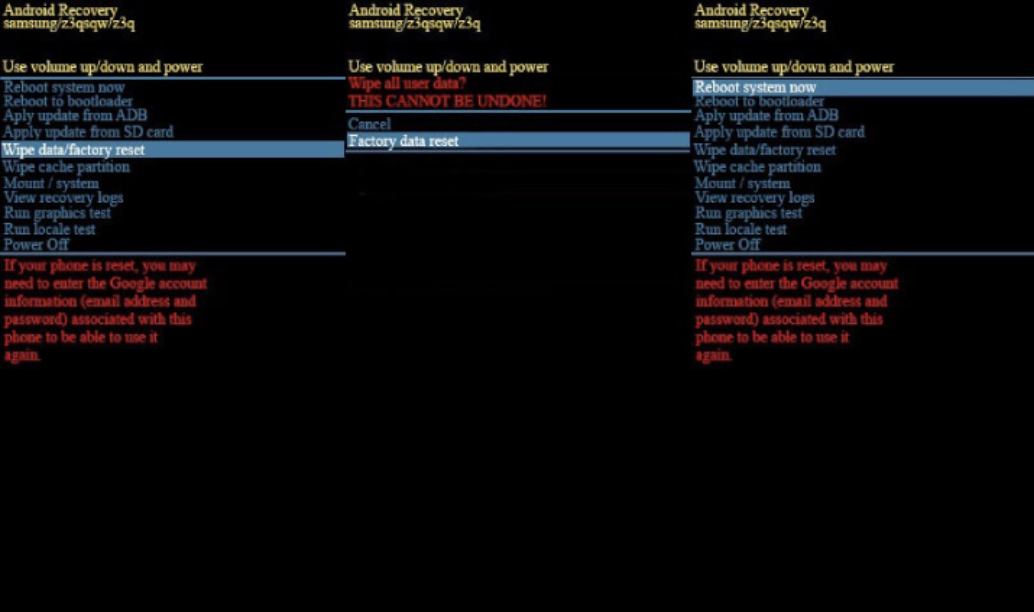
- Wähle im Menü „Wipe data/factory reset“
- Bestätige den Vorgang
Wichtige Hinweise:
- Dabei werden alle Daten auf dem Gerät gelöscht
- Nach dem Zurücksetzen wird häufig das Google-Konto abgefragt (FRP-Sperre)
- Ohne die Google-Zugangsdaten kann das Samsung Handy weiterhin gesperrt bleiben
Viele Menschen stellen fest, dass sie ihr Samsung Handy zwar ohne PIN zurücksetzen, danach aber trotzdem keinen Zugriff erhalten.
Methode 2: Wenn offizielle Methoden nicht helfen: Samsung Handy ohne PIN zurücksetzen mit 4uKey for Android
Wenn du dein Samsung Handy ohne PIN zurücksetzen möchtest, aber Recovery Mode und Google-Konto nicht funktionieren, kann 4uKey for Android eine zuverlässige Lösung sein.
Warum 4uKey for Android für viele die beste Lösung ist:
- Du kannst dein Samsung Handy ohne PIN zurücksetzen
- Das Tool unterstützt viele Samsung Galaxy Modelle
- Die Bedienung ist einfach und verständlich
- Sie benötigen keine technischen Vorkenntnisse
Sehen wir uns an, wie man das Telefon ohne Passwort mit ein paar einfachen Klicks ausschaltet.
- Lade 4uKey für Android, das für Windows- und Mac-Benutzer verfügbar ist, herunter und installiere es auf deinem Computer entsprechend deinem Betriebssystem.
- Starte die Anwendung und klicke auf die Option Bildschirmsperre entfernen auf dem Startbildschirm.
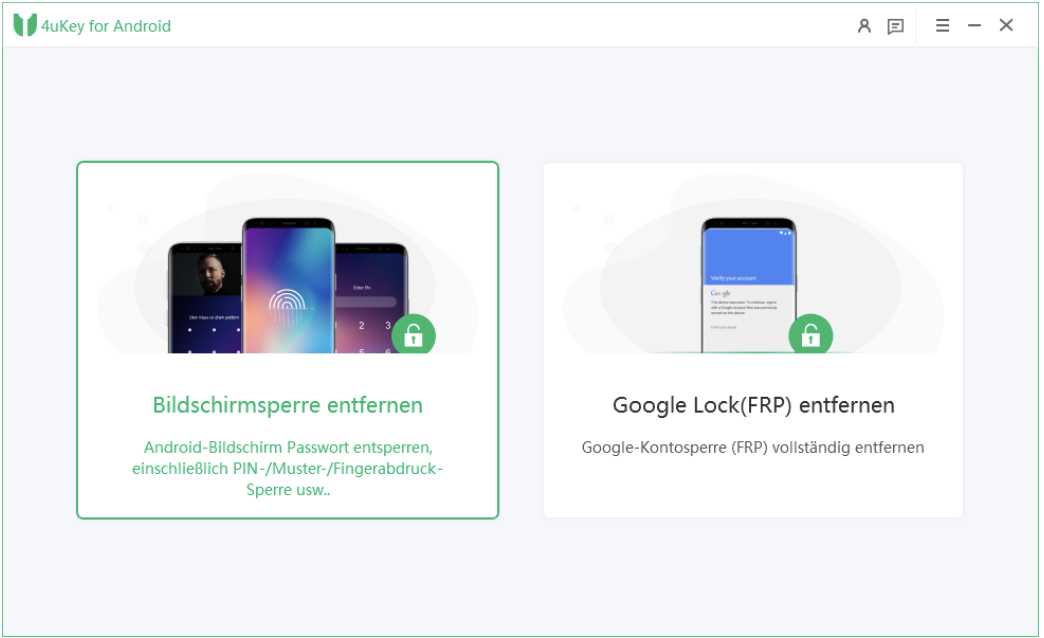
- Schließe dein Samsung-Telefon über ein USB-Kabel an deinen Computer an. Die Anwendung wird den entsprechenden Treiber für dein Gerät installieren. Wähle auf dem nächsten Bildschirm die Option „Bildschirmsperre entfernen“ und klicke auf „Starten“.
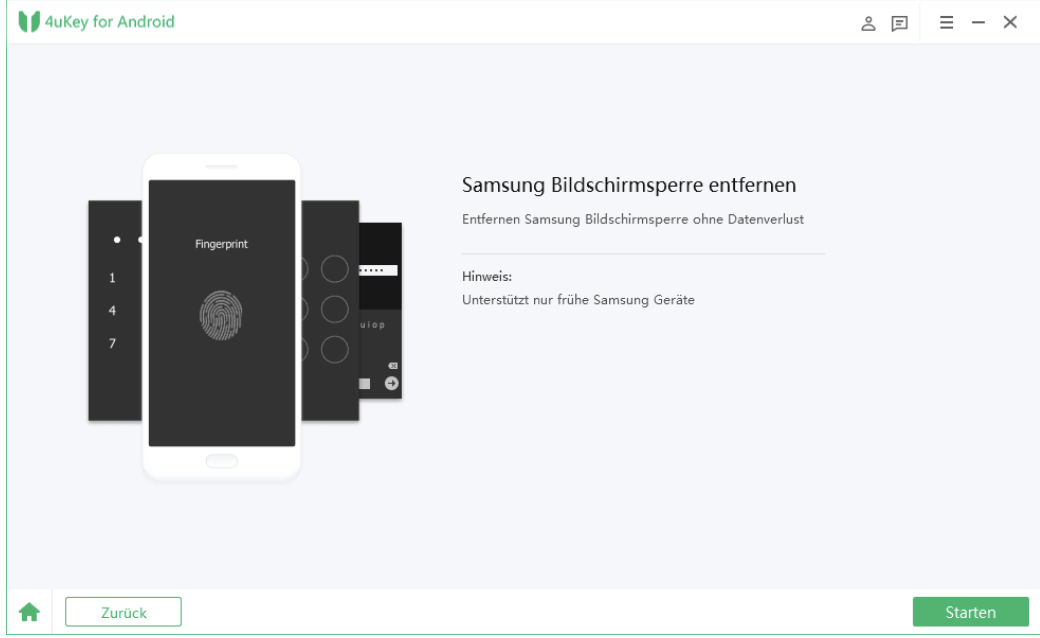
- Du bekommst eine Warnmeldung, die besagt, dass deine Gerätedaten dabei gelöscht werden. Klicke auf die Schaltfläche Ja, um fortzufahren.
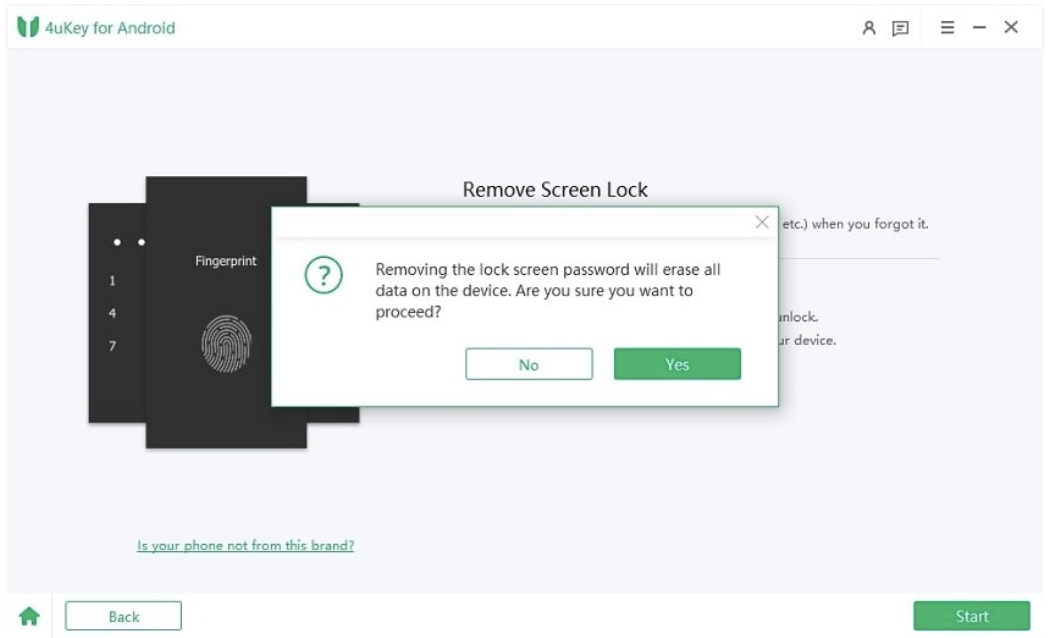
- Warten Sie, bis der Entfernungsvorgang abgeschlossen ist. Danach werden Sie auf dem Bildschirm Anweisungen sehen, wie Sie den Wiederherstellungsmodus auf Ihrem Telefon aufrufen können. Befolgen Sie diese genau und führen Sie sie ordnungsgemäß aus.
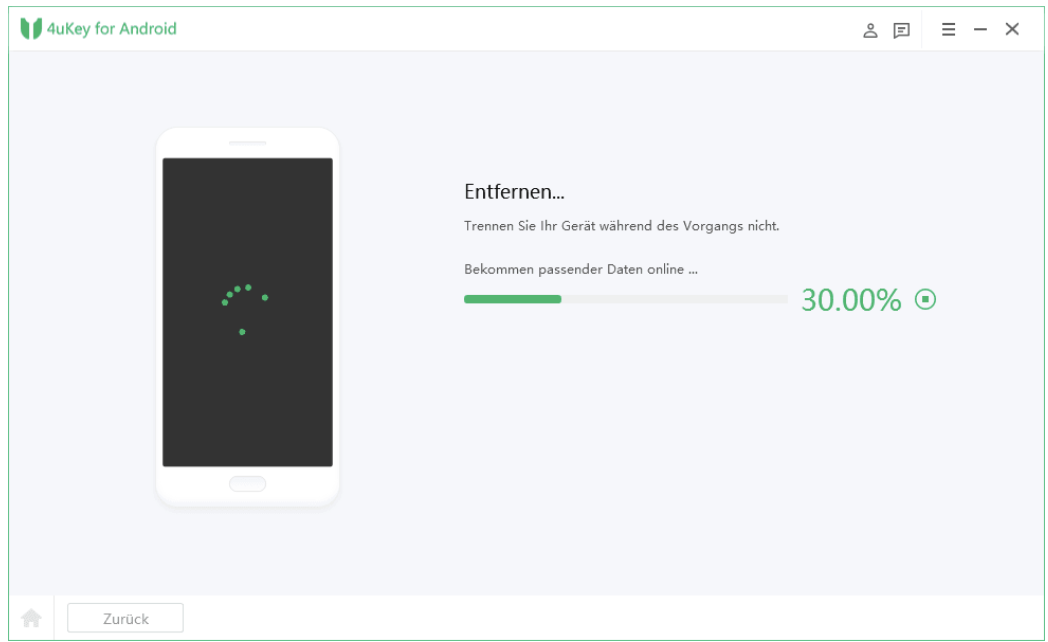
- Wenn die Bildschirmsperre erfolgreich entfernt wurde, klicken Sie auf die Schaltfläche „Fertig“, trennen Sie Ihr Telefon vom Computer und richten Sie es von Grund auf neu ein.
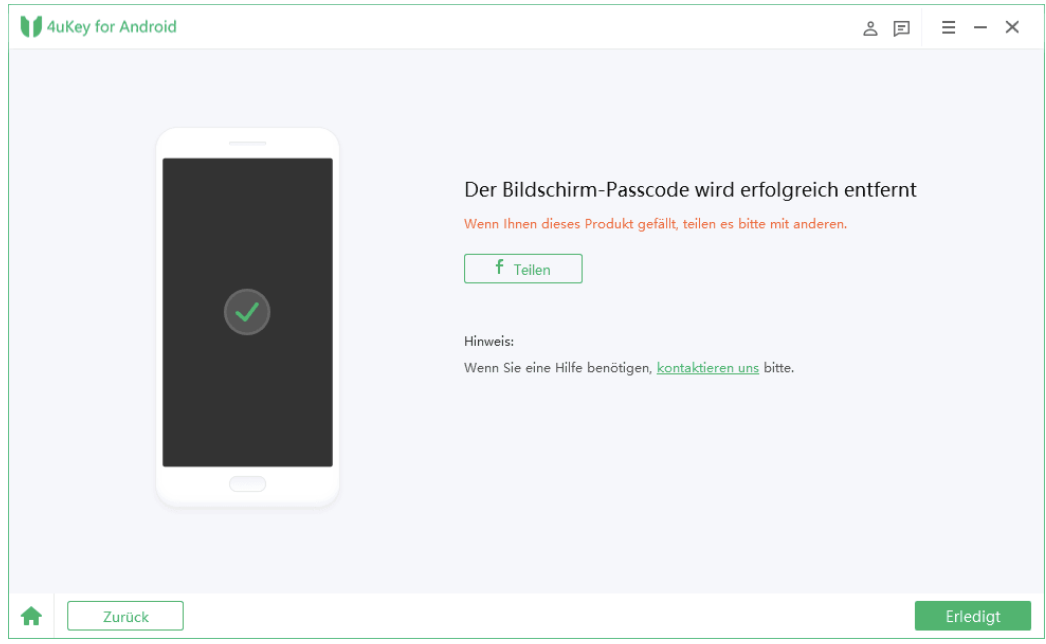
Hinweis: Während des Einrichtungsvorgangs wirst du möglicherweise aufgefordert, das Passwort des zuletzt synchronisierten Google-Kontos einzugeben. Gebe die Details ein, um die Einrichtung abzuschließen.
Wenn Sie sich jedoch nicht mehr an die Details erinnern können, lesen Sie diese Anleitung, um die Google-Verifizierung auf Samsung in wenigen Minuten zu umgehen.
Anschließend kannst du das Gerät neu einrichten und wieder normal verwenden.
Methode 3: Samsung Handy ohne PIN mit Google-Konto zurücksetzen
Wenn du dein Google-Konto noch kennst, kann dies in manchen Fällen helfen.
Diese Methode funktioniert nur, wenn:
- das Samsung Handy noch mit dem Internet verbunden ist
- Sie die E-Mail-Adresse und das Passwort des Google-Kontos kennen
- keine zusätzliche Sicherheitsabfrage greift
In solchen Fällen greifen viele auf ein professionelles Tool wie 4uKey for Android zurück. 4uKey for Android ermöglicht es, ein Samsung Handy ohne PIN zurückzusetzen, selbst wenn das Gerät vollständig gesperrt ist und offizielle Methoden nicht weiterhelfen.
Nachteile:
- Bei vergessenen Google-Daten nicht nutzbar
- Nicht bei allen Samsung Modellen möglich
- Häufig kompliziert und zeitaufwendig
- Auch hier stoßen viele Betroffene schnell an ihre Grenzen.
Hier sind die Schritte zum Ausschalten des Samsung Telefons ohne Pin/Passwort über Samsung Find My Mobile.
- Öffnen Sie auf einem beliebigen Computer oder einem anderen Smartphone die Website Samsung Find My Mobile.
- Melden Sie sich dort mit den Zugangsdaten Ihres Samsung-Kontos an, das auf dem gesperrten Samsung Handy verwendet wird.
Achten Sie darauf, dass auf dem betroffenen Gerät eine aktive Internetverbindung besteht. - Nach der erfolgreichen Anmeldung wird Ihr Samsung Handy in der Geräteliste angezeigt.
Auf der rechten Seite sehen Sie mehrere Optionen – wählen Sie hier „Entsperren“, um die Bildschirmsperre aufzuheben.
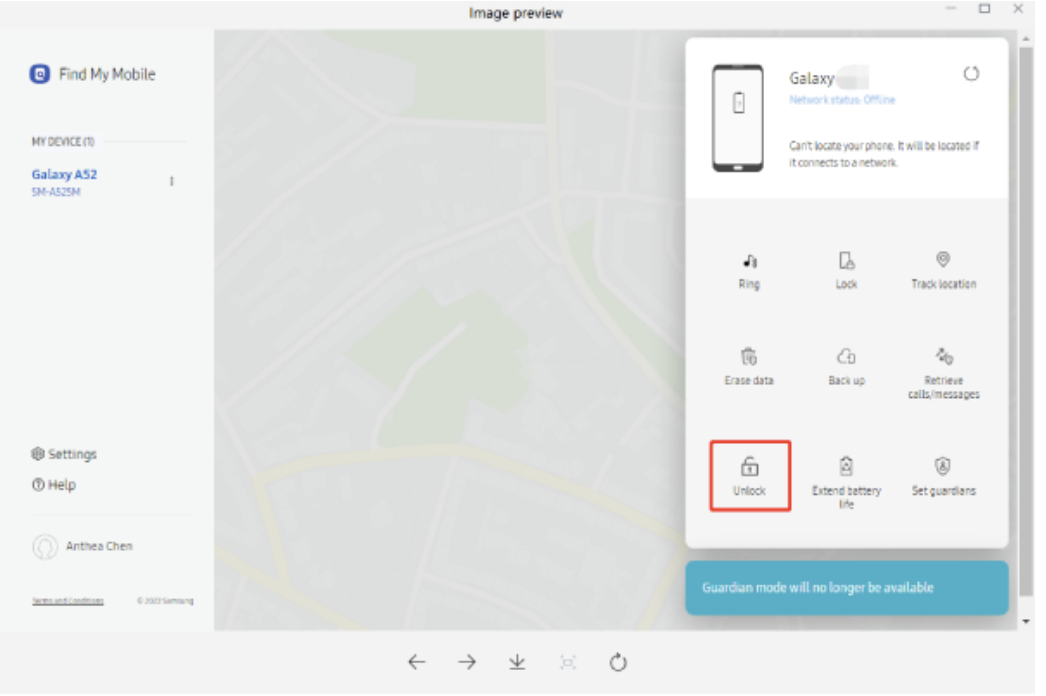
- Bestätigen Sie den Vorgang erneut, indem Sie nochmals auf „Entsperren“ klicken und zur Sicherheit das Passwort Ihres Samsung-Kontos eingeben.
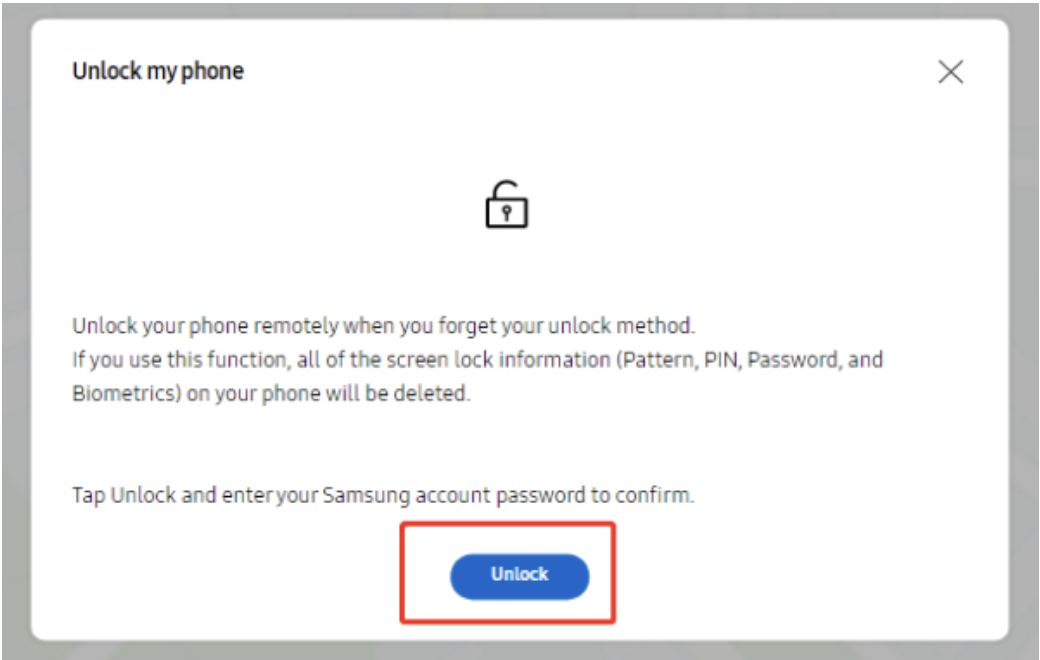
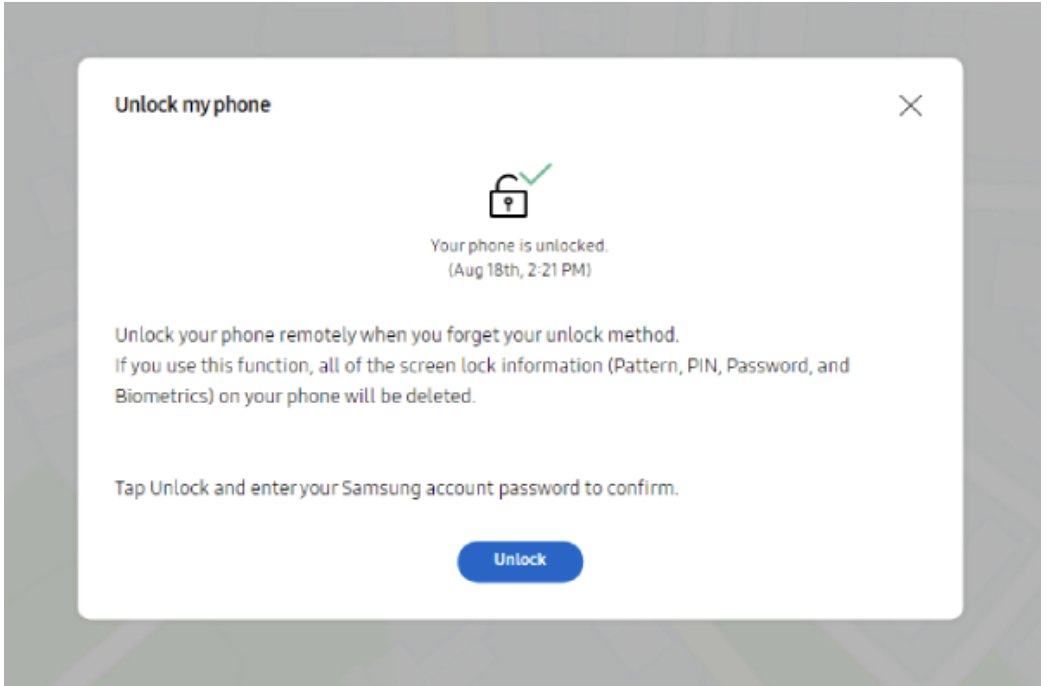
- Warten Sie kurz, bis der Vorgang abgeschlossen ist.
Die eingerichtete PIN oder das Passwort für die Bildschirmsperre wird entfernt, und das Samsung Handy startet automatisch neu.
- Sobald das Gerät neu gestartet ist, können Sie das Samsung Handy ohne PIN ausschalten, indem Sie die Ein/Aus-Taste und die Leiser-Taste gleichzeitig gedrückt halten und anschließend „Ausschalten“ auswählen.
Häufige Fragen zum Thema „Samsung Handy ohne PIN zurücksetzen“
1. Kann ich mein Samsung Handy ohne PIN zurücksetzen, ohne Daten zu verlieren?
In den meisten Fällen leider nicht. Ein Zurücksetzen bedeutet fast immer, dass alle Daten gelöscht werden.
2. Ist es erlaubt, ein Samsung Handy ohne PIN zurückzusetzen?
Ja, solange Sie der rechtmäßige Besitzer des Geräts sind oder eine entsprechende Berechtigung haben.
3. Funktioniert das auch bei neueren Samsung Galaxy Modellen?
4uKey Android unterstützt viele aktuelle Samsung Geräte. Die genaue Unterstützung hängt vom Modell und der Android-Version ab.
4. Welche Methode ist die sicherste?
Wenn offizielle Methoden nicht funktionieren, ist 4uKey for Android oft der einfachste und zuverlässigstes Weg, ein Samsung Handy ohne PIN zurückzusetzen.
Fazit
Wenn Sie Ihr Samsung Handy ohne PIN zurücksetzen möchten, stehen Ihnen mehrere Möglichkeiten zur Verfügung.
Während der Recovery Mode und das Google-Konto oft nur eingeschränkt helfen, bietet 4uKey for Android eine praktische Lösung für schwierige Fälle.