
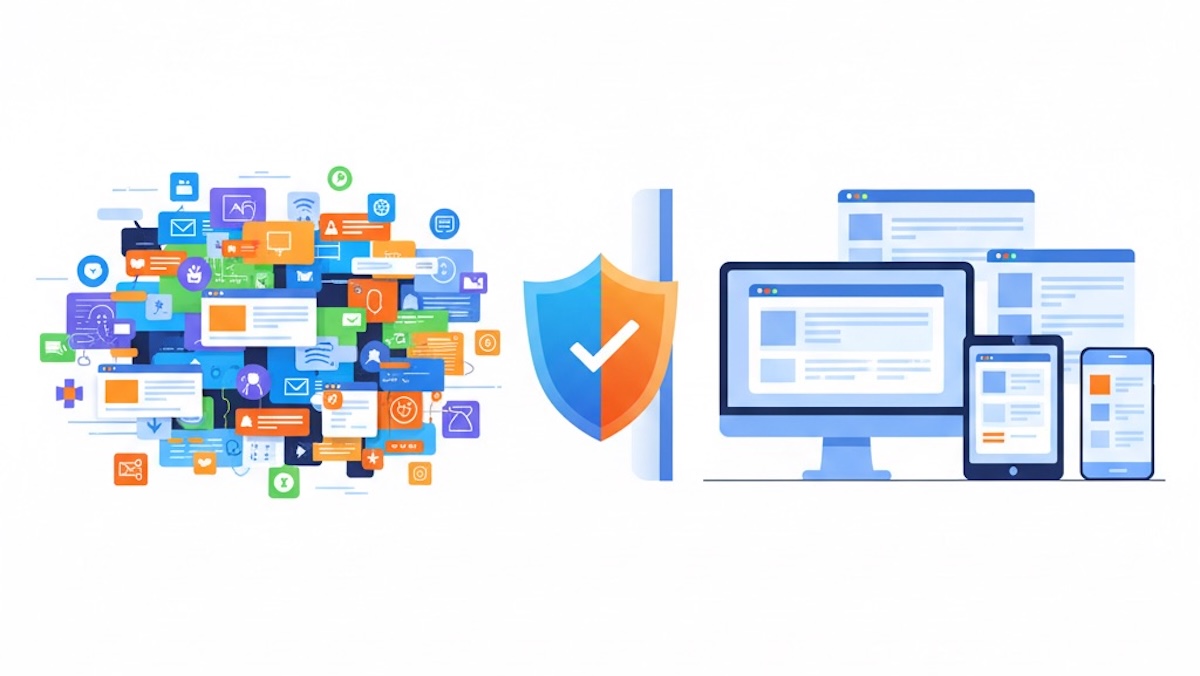

Werbung im Internet nervt. Pop-ups, Autoplay-Videos, blinkende Banner und Tracking-Skripte verlangsamen Seiten, stören den Lesefluss und gefährden im schlimmsten Fall sogar die Sicherheit deines Geräts. Adblock Plus (ABP) ist weltweit einer der meistgenutzten Werbeblocker und steht kostenlos für nahezu alle Browser und Betriebssysteme zur Verfügung. In diesem Artikel erfährst du, wie du die Erweiterung auf jedem deiner Geräte einrichtest, welche Einstellungen wirklich wichtig sind und wie du das Maximum aus dem Tool herausholst.
Was ist Adblock Plus und wer steckt dahinter?
Adblock Plus ist eine Open-Source-Browsererweiterung, die Werbeanzeigen, Tracking-Skripte und potenziell schädliche Inhalte filtert, bevor sie überhaupt geladen werden. Entwickelt wird das Tool von der eyeo GmbH, einem deutschen Softwareunternehmen mit Sitz in Köln.
Die Erweiterung arbeitet mit sogenannten Filterlisten, die regelmäßig aktualisiert werden. Die bekannteste davon ist die EasyList, die von einer Community ehrenamtlicher Autoren gepflegt wird.
Standardmäßig aktiviert ABP außerdem das sogenannte Acceptable Ads-Programm: Werbung, die bestimmten Qualitätskriterien entspricht (kein Autoplay, keine Pop-ups, keine Tracking-Skripte), wird weiterhin angezeigt. Wer das nicht möchte, kann diese Funktion mit einem Klick deaktivieren.
Was du bekommst:
- Kostenlos und Open Source: Die Basisversion von Adblock Plus ist vollständig gratis und der Quellcode öffentlich einsehbar.
- Plattformübergreifend: ABP läuft auf Chrome, Firefox, Edge, Safari, Opera und weiteren Browsern (auf Desktop und Mobilgeräten).
- Datenschutz inklusive: Neben Werbung blockiert das Tool auch Tracking-Anfragen von Drittanbietern und schützt so deine persönlichen Daten.
- Premium-Option: Wer Cookie-Banner, Push-Benachrichtigungen und Autoplay-Videos automatisch loswerden möchte, kann auf Adblock Plus Premium upgraden.
Warum lohnt sich ein Werbeblocker auf allen Geräten?
Viele Nutzer installieren einen Werbeblocker nur auf ihrem Hauptrechner und wundern sich dann, warum sie auf dem Smartphone oder Tablet weiterhin mit Anzeigen bombardiert werden. Dabei ist der geräteübergreifende Schutz entscheidend, denn Tracking-Netzwerke verfolgen dich über alle Endgeräte hinweg. Wer sich nur auf einem Gerät schützt, gibt auf den anderen freiwillig Daten preis.
Hinzu kommt: Werbung verlangsamt Seiten messbar. Studien zeigen, dass Werbe-Skripte bis zu 50 Prozent der Ladezeit einer durchschnittlichen Nachrichtenseite ausmachen können. Auf mobilen Verbindungen bedeutet das nicht nur Frust, sondern auch höheren Datenverbrauch. Ein konsequent eingesetzter Werbeblocker wie ABP spart also Zeit, Nerven und Datenvolumen auf jedem Gerät.
Adblock Plus auf dem Desktop-PC installieren (Windows & Mac)
Die Installation auf dem Desktop ist der einfachste Einstieg. Egal ob du Windows oder macOS nutzt. Entscheidend ist der Browser, nicht das Betriebssystem. Hier findest du die Anleitungen für die vier wichtigsten Desktop-Browser:
Schritt-für-Schritt: Adblock Plus in Google Chrome installieren
Chrome ist weltweit der meistgenutzte Browser. Die Installation der Erweiterung dauert weniger als eine Minute und erfordert keinerlei technisches Vorwissen.
- Chrome Web Store aufrufen: Öffne Google Chrome und navigiere direkt zum Chrome Web Store unter chromewebstore.google.com. Alternativ kannst du auch die offizielle Website von Adblock Plus unter adblockplus.org aufrufen. Dort wirst du automatisch zum passenden Store weitergeleitet. Stelle sicher, dass du mit deinem Google-Konto angemeldet bist, damit die Erweiterung geräteübergreifend synchronisiert werden kann.
- Erweiterung suchen und auswählen: Gib in der Suchleiste des Chrome Web Stores „Adblock Plus“ ein oder folge diesem Link. Achte darauf, die offizielle Erweiterung von eyeo GmbH auszuwählen. Erkennbar am roten ABP-Logo und den Millionen von Bewertungen. Klicke auf das Suchergebnis, um zur Detailseite zu gelangen.
- Installation starten: Klicke auf den blauen Button „Hinzufügen“. Chrome zeigt dir ein Dialogfenster mit den benötigten Berechtigungen an. Bestätige mit „Erweiterung hinzufügen“. Nach wenigen Sekunden erscheint das ABP-Icon in der Symbolleiste deines Browsers, die Erweiterung ist sofort aktiv.
- Einstellungen anpassen: Klicke auf das ABP-Icon und wähle „Optionen“, um in die Einstellungen zu gelangen. Hier kannst du Filterlisten hinzufügen oder entfernen, das Acceptable Ads-Programm deaktivieren und Whitelists für Seiten anlegen, die du unterstützen möchtest. Empfehlenswert ist es, zusätzlich die Liste „EasyPrivacy“ zu aktivieren, die speziell Tracking-Skripte blockiert.
Schritt-für-Schritt: Adblock Plus in Mozilla Firefox installieren
Firefox ist besonders bei datenschutzbewussten Nutzerinnen und Nutzern beliebt und bietet als einziger mobiler Browser auch auf Android volle Erweiterungsunterstützung.
- Firefox Add-ons-Seite öffnen: Starte Firefox und rufe die offizielle Add-ons-Seite unter addons.mozilla.org auf oder besuche direkt adblockplus.org, wo du einen direkten Installationslink für Firefox findest. Die Seite erkennt automatisch, welchen Browser du verwendest, und zeigt den passenden Download-Button an.
- Add-on hinzufügen: Klicke auf „Zu Firefox hinzufügen“. Firefox fragt dich, ob du dem Autor vertraust und die Erweiterung installieren möchtest. Bestätige mit „Jetzt installieren“. Der gesamte Vorgang dauert in der Regel unter 30 Sekunden.
- Ersteinrichtung abschließen: Nach der Installation öffnet sich automatisch eine Willkommensseite von Adblock Plus. Hier kannst du direkt festlegen, ob du das Acceptable Ads-Programm aktiviert lassen oder vollständig deaktivieren möchtest. Für maximalen Schutz empfiehlt sich die Deaktivierung.
- Filterlisten erweitern: Gehe in den ABP-Einstellungen auf „Filterlisten“ und aktiviere zusätzlich „EasyPrivacy“ sowie (falls du deutschsprachige Seiten besuchst) die „EasyList Germany“. Diese Listen sind speziell auf deutschsprachige Werbenetzwerke zugeschnitten und blockieren Anzeigen, die die internationale EasyList möglicherweise übersieht.
Schritt-für-Schritt: Adblock Plus in Microsoft Edge installieren
Microsoft Edge basiert seit 2020 auf Chromium und unterstützt daher alle Chrome-Erweiterungen. Die Installation läuft nahezu identisch ab wie bei Chrome.
- Edge Add-ons Store aufrufen: Öffne Microsoft Edge und navigiere zu microsoftedge.microsoft.com/addons oder suche direkt im Browser nach „Edge Add-ons“. Du kannst alternativ auch den Chrome Web Store verwenden. Edge fragt dich dann, ob du Erweiterungen aus anderen Stores zulassen möchtest, was du einmalig bestätigen musst. Alternativ kannst du auch die offizielle Website von Adblock Plus unter adblockplus.org aufrufen.
- Adblock Plus suchen und installieren: Suche nach „Adblock Plus“ und klicke auf „Abrufen“ bzw. „Hinzufügen“. Edge zeigt dir die benötigten Berechtigungen an. Bestätige die Installation. Das ABP-Icon erscheint anschließend in der Edge-Symbolleiste.
- Einstellungen konfigurieren: Klicke auf das ABP-Icon und öffne die Optionen. Deaktiviere das Acceptable Ads-Programm, wenn du vollständige Werbefreiheit bevorzugst. Aktiviere zusätzlich die EasyPrivacy-Liste, um auch Tracking-Skripte zu blockieren. Edge-Nutzer können außerdem den integrierten Microsoft Tracking Prevention-Schutz parallel aktivieren – beide Funktionen ergänzen sich gut.
Schritt-für-Schritt: Adblock Plus in Safari (macOS) installieren
Safari-Nutzer auf dem Mac gehen einen leicht anderen Weg, da Apple eigene Richtlinien für Browser-Erweiterungen hat. Seit macOS Catalina werden Erweiterungen über den Mac App Store verteilt.
- Mac App Store öffnen: Öffne den Mac App Store auf deinem Mac und suche nach „Adblock Plus for Safari“. Die offizielle App von eyeo ist kostenlos und wird direkt über Apple vertrieben. Klicke auf „Laden“ und authentifiziere dich mit deiner Apple ID. Auch hier kannst du alternativ auch die offizielle Website von Adblock Plus unter adblockplus.org aufrufen.
- Erweiterung in Safari aktivieren: Nach dem Download öffnest du Safari und gehst zu Safari, Einstellungen und Erweiterungen. Dort findest du Adblock Plus in der Liste der installierten Erweiterungen. Setze den Haken, um die Erweiterung zu aktivieren. Safari fragt dich, welche Berechtigungen du der Erweiterung erteilen möchtest.
- Filterlisten einrichten: Öffne die Adblock Plus App auf deinem Mac (nicht Safari selbst), um die Filterlisten zu verwalten. Hier kannst du EasyPrivacy und weitere Listen aktivieren. Änderungen werden automatisch auf Safari übertragen. Für deutschsprachige Nutzer empfiehlt sich auch hier die Aktivierung der EasyList Germany und das Whitelisten von Lieblingsseiten.
Adblock Plus auf Android-Smartphones und -Tablets einrichten
Auf Android-Geräten gibt es mehrere Wege, Werbung zu blockieren. Der einfachste und zuverlässigste Ansatz hängt davon ab, welchen Browser du verwendest. Denn Google hat erst begonnen, Erweiterungen in Chrome für Android schrittweise einzuführen.
Schritt-für-Schritt: Adblock Plus mit Firefox für Android
Firefox für Android ist der einzige weit verbreitete mobile Browser, der vollständige Erweiterungsunterstützung bietet und damit die komfortabelste Lösung für Android-Nutzer.
- Firefox für Android installieren: Lade Firefox aus dem Google Play Store herunter, falls noch nicht vorhanden. Öffne Firefox und tippe in der Adressleiste auf das Drei-Punkte-Menü oben rechts. Wähle „Add-ons“ aus dem Menü.
- Adblock Plus hinzufügen: Tippe im Add-ons-Bereich auf „Adblock Plus“ oder suche danach. Tippe auf „Hinzufügen“ und bestätige die Berechtigungsanfrage. Die Erweiterung ist sofort aktiv und blockiert Werbung in allen Tabs, die du in Firefox öffnest.
- Einstellungen anpassen: Tippe auf das ABP-Icon in der Firefox-Symbolleiste und öffne die Einstellungen. Aktiviere EasyPrivacy für zusätzlichen Tracking-Schutz. Du kannst außerdem einzelne Webseiten auf eine Whitelist setzen, wenn du deren Werbung unterstützen möchtest.
Schritt-für-Schritt: Adblock Browser für Android (Chrome-Alternative)
Wer Chrome nicht aufgeben möchte oder eine All-in-one-Lösung sucht, greift zum Adblock Browser. Einem eigenständigen Browser auf Chromium-Basis, der ABP bereits integriert hat.
- Adblock Browser herunterladen: Öffne den Google Play Store und suche nach „Adblock Browser“. Die offizielle App von eyeo ist kostenlos verfügbar. Installiere sie und öffne den Browser. Du musst keine weiteren Erweiterungen installieren. Der Werbeblocker ist bereits eingebaut und sofort aktiv.
- Browser einrichten: Beim ersten Start führt dich der Adblock Browser durch eine kurze Einrichtung. Du kannst deine bevorzugte Suchmaschine auswählen und festlegen, ob du das Acceptable Ads-Programm aktivieren möchtest. Für maximalen Schutz deaktiviere es an dieser Stelle.
- Als Standard-Browser festlegen: Gehe in den Android-Einstellungen zu „Apps“, dann „Standard-Apps“ und dann „Browser-App“ und wähle den Adblock Browser aus. So profitierst du automatisch vom Werbeschutz, wenn du Links aus anderen Apps öffnest, etwa aus E-Mails oder Messenger-Nachrichten.
Adblock Plus auf iPhone und iPad (iOS) einrichten
Apple hat für iOS strikte Regeln: Werbeblocker funktionieren auf iPhones und iPads ausschließlich als Content Blocker in Safari. Chrome, Firefox und andere Browser auf iOS können keine Werbeblocker-Erweiterungen nutzen, da Apple dies systembedingt nicht erlaubt. Der Weg über Safari ist aber einfach und effektiv.
Schritt-für-Schritt: Adblock Plus für Safari auf iPhone und iPad
Die Einrichtung auf iOS dauert nur wenige Minuten und erfordert keine technischen Kenntnisse.
- Adblock Plus aus dem App Store laden: Öffne den App Store auf deinem iPhone oder iPad und suche nach „Adblock Plus für Safari“. Die offizielle App von eyeo ist kostenlos. Tippe auf „Laden“ und bestätige mit Face ID, Touch ID oder deinem Apple-ID-Passwort. Die App wird auf deinem Gerät installiert.
- Content Blocker in iOS aktivieren: Öffne die iOS-Einstellungen und scrolle zu „Safari“. Tippe auf „Erweiterungen“ (ab iOS 15) oder „Content Blocker“ (ältere iOS-Versionen). Du siehst dort „Adblock Plus“ in der Liste. Aktiviere den Schalter neben dem Eintrag. Safari lädt ab sofort keine Werbung mehr.
- Filterlisten in der App konfigurieren: Öffne die Adblock Plus App auf deinem iPhone. Hier kannst du zusätzliche Filterlisten aktivieren, darunter EasyPrivacy für Tracking-Schutz. Änderungen werden automatisch an Safari weitergegeben. Beachte: Die App selbst ist nur die Schaltzentrale. Das eigentliche Blockieren übernimmt Safari im Hintergrund.
- Akzeptable Werbung deaktivieren (optional): In der ABP-App findest du unter „Einstellungen“ die Option „Akzeptable Werbung“. Deaktiviere diesen Schalter, wenn du auch nicht-aufdringliche Werbung vollständig blockieren möchtest. Nach der Änderung aktualisiert Safari seine Filterlisten automatisch.
Adblock Plus richtig konfigurieren: Die wichtigsten Einstellungen
Die Installation ist nur der erste Schritt. Wer das volle Potenzial von Adblock Plus ausschöpfen möchte, sollte sich ein paar Minuten Zeit nehmen, um die Filterlisten und Einstellungen gezielt anzupassen.
Welche Filterlisten solltest du aktivieren?
ABP kommt standardmäßig mit der EasyList, einer der umfangreichsten und am häufigsten aktualisierten Filterlisten der Welt. Für einen noch besseren Schutz empfehlen sich folgende Ergänzungen:
- EasyPrivacy: Blockiert Tracking-Skripte, Analyse-Tools und Datensammler von Drittanbietern. Besonders empfehlenswert für alle, die Wert auf Datenschutz legen.
- EasyList Germany: Ergänzt die internationale EasyList um deutschsprachige Werbenetzwerke und Anzeigenformate, die speziell auf den DACH-Markt ausgerichtet sind.
- Malware Domains: Blockiert bekannte Domains, die für die Verbreitung von Schadsoftware über Werbebanner genutzt werden. Ein wichtiger Sicherheitsbaustein.
- Fanboy’s Annoyance List: Entfernt Cookie-Hinweisbanner, Social-Media-Buttons und andere störende Elemente, die keine klassische Werbung sind, aber den Lesefluss unterbrechen.
Acceptable Ads: aktivieren oder deaktivieren?
Das Acceptable Ads-Programm ist ein umstrittenes Features von Adblock Plus. Die Idee dahinter: Werbung, die bestimmten Qualitätskriterien entspricht (zum Beispiel keine Pop-ups oder Autoplay-Videos) wird weiterhin angezeigt. Große Plattformen zahlen eyeo dafür eine Lizenzgebühr, mit der sich das Tool refinanziert. Das Programm selbst wird dabei von einem unabhängigen Komitee verwaltet.
Wer vollständige Werbefreiheit bevorzugt, deaktiviert das Programm einfach in den ABP-Einstellungen unter „Filterlisten“ und „Akzeptable Werbung zulassen“. Die Entscheidung liegt vollständig beim Nutzer. Allerdings sind Werbeeinnahmen auch wichtig für Verlage und Publisher, daher macht es Sinn, gezielt Websites auf die Whitelist zu setzen oder das Acceptable Ads-Programm zu aktivieren.
Einzelne Elemente manuell blockieren
Manchmal schafft es ein Werbeelement durch die Filterlisten. In diesem Fall bietet ABP eine praktische Funktion: Klicke mit der rechten Maustaste auf das störende Element und wähle „Adblock Plus“ und dann „Dieses Bild blockieren“ aus dem Kontextmenü. Ein Dialogfenster öffnet sich, in dem du den Filter anpassen kannst, bevor du ihn speicherst. Mit dem Platzhalter-Zeichen „*“ lassen sich auch ähnliche Elemente mit variierenden URLs auf einmal blockieren.
Adblock Plus Premium: Lohnt sich das Upgrade?
Die kostenlose Version von ABP deckt die meisten Anwendungsfälle hervorragend ab. Die Premium-Version für 3,50 Euro pro Monat (oder 35 Euro jährlich) bietet darüber hinaus folgende Funktionen:
- Automatische Cookie-Banner-Entfernung: Cookie-Hinweisbanner werden automatisch aus dem Sichtfeld entfernt.
- Push-Benachrichtigungen blockieren: Abo-Anfragen von Webseiten werden automatisch unterdrückt.
- Autoplay-Videos stoppen: Videos, die sich beim Laden einer Seite automatisch starten, werden blockiert, auch wenn sie keine klassische Werbung sind.
- Erweiterte Filterlisten: Premium-Nutzer erhalten Zugang zu zusätzlichen, regelmäßig aktualisierten Filterlisten für noch umfassenderen Schutz.
Für Gelegenheitsnutzer reicht die kostenlose Version vollkommen aus. Wer täglich viele verschiedene Webseiten besucht und sich über Cookie-Banner und Autoplay-Videos ärgert, profitiert vom Upgrade aber spürbar.
FAQ: Adblock Plus und Werbung blockieren: Die wichtigsten Fragen
Ist Adblock Plus wirklich kostenlos?
Ja, die Basisversion von Adblock Plus ist vollständig kostenlos und bleibt es auch. eyeo finanziert sich über das Acceptable Ads-Programm, bei dem große Plattformen für die Aufnahme in die Whitelist zahlen. Wer das nicht möchte, kann das Programm jederzeit deaktivieren. Eine optionale Premium-Version mit erweiterten Funktionen ist für rund 3,50 Euro pro Monat (oder 35 Euro pro Jahr) erhältlich.
Blockiert Adblock Plus auch Tracking?
Die Standardinstallation blockiert primär Werbung. Für umfassenden Tracking-Schutz musst du in den ABP-Einstellungen zusätzlich die Filterliste „EasyPrivacy“ aktivieren. Diese Liste blockiert gezielt Tracking-Skripte, Analyse-Tools und Datensammler von Drittanbietern.
Kann ich Adblock Plus auf mehreren Geräten gleichzeitig nutzen?
Ja. Du kannst Adblock Plus auf beliebig vielen Geräten und Browsern installieren, es gibt keine Gerätebeschränkung. Allerdings werden Einstellungen und Whitelists nicht automatisch zwischen Geräten synchronisiert. Du musst die Konfiguration auf jedem Gerät separat vornehmen.
Ist es legal, Werbung zu blockieren?
Ja, in Deutschland ist der Einsatz von Werbeblockern legal. Das Bundesgerichtshof hat dies in mehreren Urteilen bestätigt, zuletzt 2018 durch das Bundesverfassungsgericht, das zugunsten von eyeo entschied. Nutzer haben das Recht, selbst zu entscheiden, welche Inhalte ihr Browser lädt.
Was passiert mit Webseiten, die Adblocker erkennen?
Manche Webseiten erkennen aktive Werbeblocker und bitten darum, den Blocker zu deaktivieren. Du kannst in diesem Fall entweder den Blocker für diese Seite temporär ausschalten oder die Seite in einem anderen Browser ohne Werbeblocker aufrufen. Einige Filterlisten wie die „Fanboy’s Annoyance List“ blockieren auch Anti-Adblock-Skripte.
Schützt Adblock Plus auch vor Malware?
Teilweise. ABP blockiert bekannte Malvertising-Domains über die Filterliste „Malware Domains“. Das BSI empfiehlt Adblocker ausdrücklich als eine Schutzmaßnahme gegen Schadsoftware, die über Werbebanner verbreitet wird. Ein vollständiger Ersatz für eine Antivirensoftware ist ABP jedoch nicht.
Fazit: Mit Adblock Plus auf jedem Gerät werbefrei surfen
Adblock Plus ist eine der einfachsten und zuverlässigsten Möglichkeiten, Werbung, Tracking und Malvertising auf allen deinen Geräten zu blockieren. Die Installation dauert auf jedem Gerät nur wenige Minuten, die Konfiguration ist intuitiv und der Schutz greift sofort. Ob Desktop-PC, Laptop, Android-Smartphone oder iPhone. Für jede Plattform gibt es einen klaren Weg, den du mit den Anleitungen in diesem Artikel Schritt für Schritt gehen kannst.