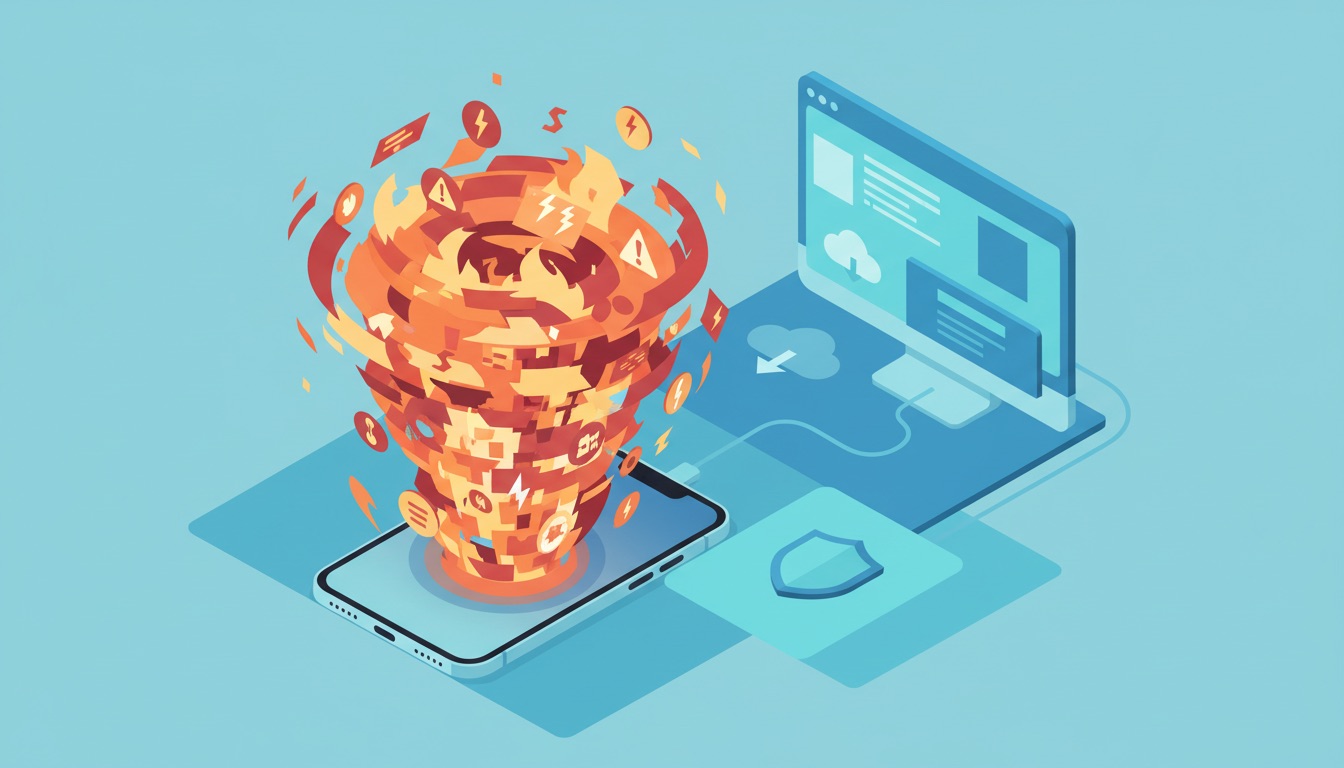

Mit iOS 27 hat Apple zahlreiche neue Funktionen und Designänderungen eingeführt. Gleichzeitig berichten viele Nutzer von Problemen wie App-Inkompatibilitäten, WLAN- und Bluetooth-Verbindungsabbrüchen, erhöhter Wärmeentwicklung sowie gelegentlichen Systemfehlern.
Wenn wichtige Apps nicht mehr zuverlässig funktionieren oder die Stabilität des Geräts beeinträchtigt ist, kann ein Downgrade auf iOS 26 eine sinnvolle Lösung sein.
In diesem Leitfaden zeigen wir dir Schritt für Schritt, wie du von iOS 27 auf iOS 26 zurückkehrst, welche Voraussetzungen erfüllt sein müssen und wie du typische Fehler beim Downgrade vermeidest.
Lohnt sich ein iOS 27 Downgrade?
Bevor du mit dem Downgrade beginnst, solltest du überlegen, ob eine Rückkehr zu iOS 26 tatsächlich notwendig ist.
Ein Downgrade kann sinnvoll sein, wenn:
- Dein iPhone nach dem Update deutlich weniger Akkulaufzeit bietet
- wichtige Apps abstürzen oder nicht mehr funktionieren
- das Gerät ungewöhnlich heiß wird
- Bluetooth, WLAN oder CarPlay Probleme verursachen
- du die Beta nur zu Testzwecken installiert hast
In vielen Fällen verschwinden kleinere Fehler jedoch bereits mit dem nächsten Beta-Update. Wenn du lediglich vereinzelte Darstellungsfehler oder kleinere Performance-Probleme bemerkst, kann es sinnvoll sein, zunächst auf eine neue Beta-Version zu warten.
Kann man iOS 27 überhaupt downgraden?
Ja, ein Downgrade von iOS 27 auf iOS 26 ist grundsätzlich möglich. Allerdings erlaubt Apple dies nur, solange die gewünschte iOS-26-Version noch offiziell signiert wird.
Apple überprüft während der Installation jede Firmware über seine Server. Sobald die Signierung einer Version beendet wird, kann diese nicht mehr über normale Methoden installiert werden.
Deshalb solltest du vor jedem Downgrade prüfen, ob iOS 26 für dein iPhone-Modell noch signiert wird.
Wichtige Voraussetzungen vor dem Downgrade
Bevor du das Downgrade durchführst, solltest du dein Gerät vorbereiten. So lassen sich Fehler vermeiden und der Wechsel zu iOS 26 verläuft möglichst reibungslos.
Für das Downgrade benötigst du:
- Einen Mac oder Windows-PC mit aktueller Software
- Ein Lightning- oder USB-C-Kabel mit Datenübertragungsfunktion (idealerweise das Originalkabel von Apple oder ein MFi-zertifiziertes Kabel)
- Die passende iOS-26-Firmware (IPSW-Datei) für dein iPhone-Modell
- Eine stabile Internetverbindung zum Herunterladen der Firmware und zur Geräteaktivierung
Ein vollständiges Backup erstellen
Da beim Downgrade in der Regel alle Daten auf dem Gerät gelöscht werden, solltest du vorab unbedingt eine Sicherung erstellen.
Folgende Backup-Methoden stehen zur Verfügung:
- Finder-Backup auf dem Mac
- iTunes-Backup unter Windows
- iCloud-Backup
Für die größtmögliche Datensicherheit empfiehlt sich ein verschlüsseltes lokales Backup über Finder oder iTunes, da hierbei zusätzlich Passwörter, Gesundheitsdaten und weitere sensible Informationen gesichert werden.
So erstellst du ein lokales Backup:
- Öffne den Finder auf dem Mac oder iTunes auf einem Windows-PC.
- Verbinde dein iPhone per USB-Kabel mit dem Computer.
- Wähle dein Gerät aus.
- Aktiviere die Option „Alle Daten dieses iPhones auf diesem Mac/Computer sichern“.
- Aktiviere nach Möglichkeit „Lokales Backup verschlüsseln“.
- Klicke auf „Backup jetzt erstellen“ und warte, bis der Vorgang abgeschlossen ist.
Wichtig: Ein Backup, das unter iOS 27 erstellt wurde, kann normalerweise nicht direkt auf einem Gerät mit iOS 26 wiederhergestellt werden.
„Wo ist?“ bzw. „Mein iPhone suchen“ deaktivieren
Apple verlangt vor einer Wiederherstellung häufig die Deaktivierung der Aktivierungssperre.
Gehe dazu zu: Einstellungen > Apple-ID > Wo ist? > Mein iPhone suchen
Deaktiviere die Funktion und bestätige die Änderung mit deinem Apple-ID-Passwort.
Falls die Option ausgegraut ist und sich nicht deaktivieren lässt, kann die Funktion „Schutz für gestohlene Geräte“ aktiviert sein. Deaktiviere diese gegebenenfalls unter: Einstellungen > Face ID & Code > Schutz für gestohlene Geräte
Versuche anschließend erneut, „Mein iPhone suchen“ auszuschalten.
Ausreichend Akkuladung sicherstellen
Der Akkustand sollte mindestens 60% betragen. Noch besser ist es, das iPhone während des gesamten Downgrade-Vorgangs direkt mit einer Stromquelle verbunden zu lassen.
Ein unerwartetes Ausschalten während der Firmware-Installation kann zu Systemfehlern oder einer unvollständigen Wiederherstellung führen.
Stabile Internetverbindung verwenden
Die Firmware-Datei kann mehrere Gigabyte groß sein. Verwende daher möglichst eine stabile WLAN- oder kabelgebundene Internetverbindung.
Methode 1: iOS 27 Downgrade mit Finder oder iTunes
Wenn Apple iOS 26 noch signiert, kannst du mit Finder oder iTunes direkt von iOS 27 Beta auf iOS 26 zurückkehren. Dafür benötigst du lediglich die passende IPSW-Datei und einen Computer.
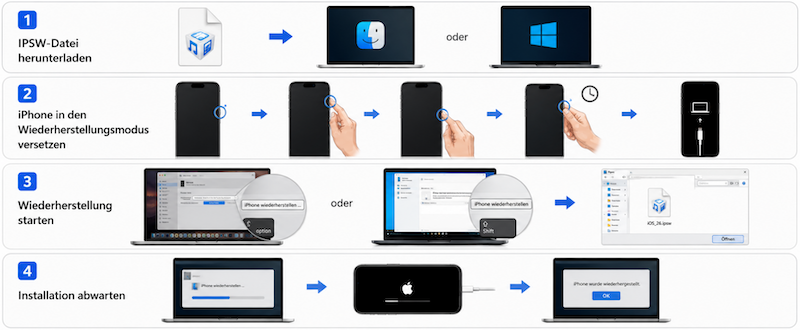
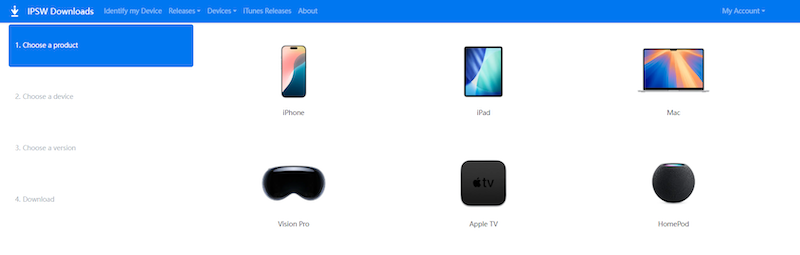
Schritt 1: IPSW-Datei herunterladen
Lade die passende iOS-26-Firmware für dein iPhone-Modell herunter.
Schritt 2: iPhone in den Wiederherstellungsmodus versetzen
- Verbinde dein iPhone mit dem Computer und versetze es in den Wiederherstellungsmodus (Recovery Mode).
- Drücke kurz die Lauter-Taste, anschließend kurz die Leiser-Taste und halte dann die Seitentaste gedrückt, bis der Bildschirm für den Wiederherstellungsmodus erscheint.
Sobald das Kabel- und Computer-Symbol angezeigt wird, befindet sich das iPhone erfolgreich im Recovery Mode.
Schritt 3: Wiederherstellung starten
- Mac: Option-Taste gedrückt halten und auf „iPhone wiederherstellen“ klicken
- Windows: Shift-Taste gedrückt halten und auf „iPhone wiederherstellen“ klicken
Anschließend wähle die heruntergeladene IPSW-Datei aus.
Schritt 4: Installation abwarten
Die Installation dauert in der Regel zwischen 10 und 30 Minuten. Währenddessen sollte das iPhone nicht vom Computer getrennt werden.
Tipp: USB-Kabel und Anschluss prüfen
Viele Downgrade-Fehler werden durch eine instabile Verbindung verursacht. Verwende möglichst ein originales Apple-Kabel oder ein zertifiziertes MFi-Kabel und schließe das iPhone direkt an den Computer an.
Wird das Gerät von Finder oder iTunes nicht erkannt, versuche es mit einem anderen Kabel oder USB-Port.
Methode 2: iOS 27 Downgrade ohne iTunes durchführen
Wenn du nach einer möglichst unkomplizierten Methode für ein iOS 27 Downgrade suchst, kann eine professionelle iOS-Reparatursoftware Tenorshare ReiBoot den gesamten Vorgang deutlich vereinfachen.
Im Vergleich zur manuellen Installation über Finder oder iTunes musst du weder selbst nach einer kompatiblen IPSW-Datei suchen noch komplizierte Wiederherstellungsschritte durchführen. Dadurch eignet sich diese Methode besonders für Nutzer, die technische Fehler vermeiden möchten.
Vorteile eines automatisierten Downgrades
- Keine manuelle Suche nach IPSW-Dateien erforderlich
- Passende Firmware wird automatisch erkannt
- Einfache Bedienung auch für Einsteiger
- Unterstützt Windows und macOS
- Kann zusätzlich verschiedene iOS-Systemprobleme beheben
- Reduziert typische Fehler bei der Wiederherstellung
- Installiere die Software auf deinem Windows-PC oder Mac und verbinde dein iPhone per USB-Kabel mit dem Computer.
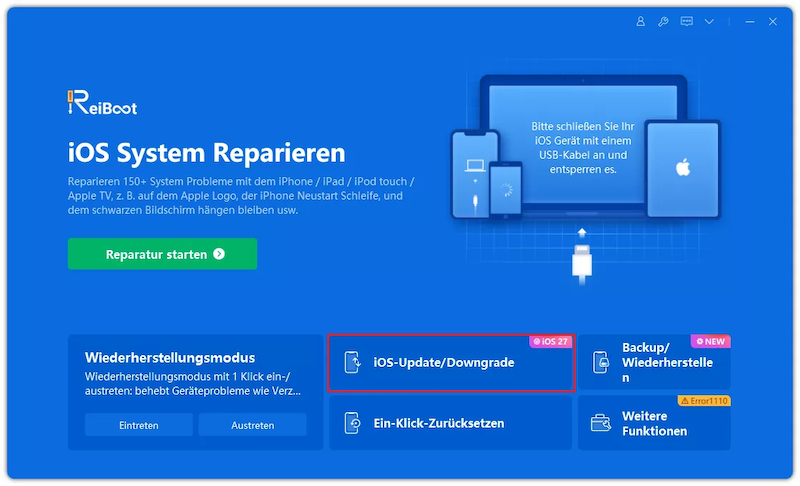
- Öffne das Programm und wähle die Funktion für iOS-Upgrade oder Downgrade. Entscheide dich anschließend für die Option „Downgrade“.
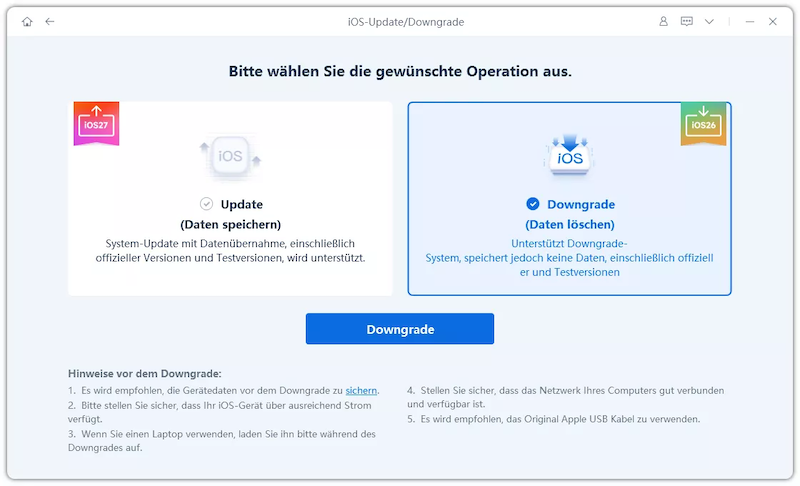
- Die Software zeigt verfügbare Firmware-Versionen an. Wähle iOS 26 aus und starte den Download.
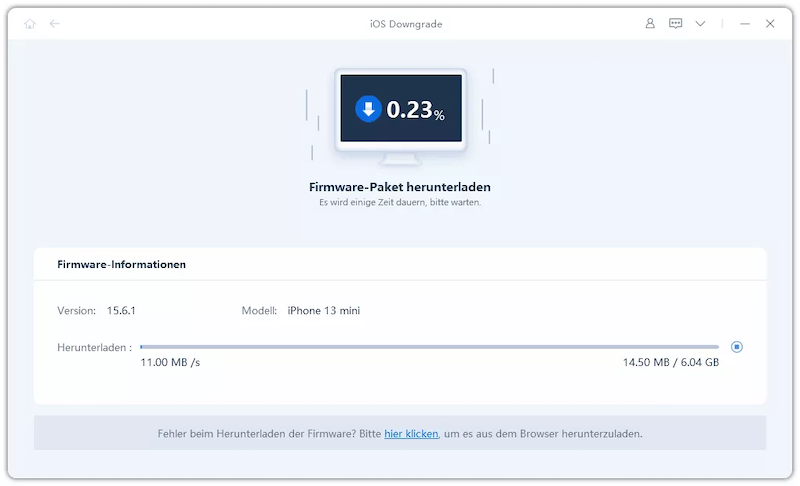
- Nach Abschluss des Downloads beginne den Downgrade-Vorgang und folge den Anweisungen auf dem Bildschirm.
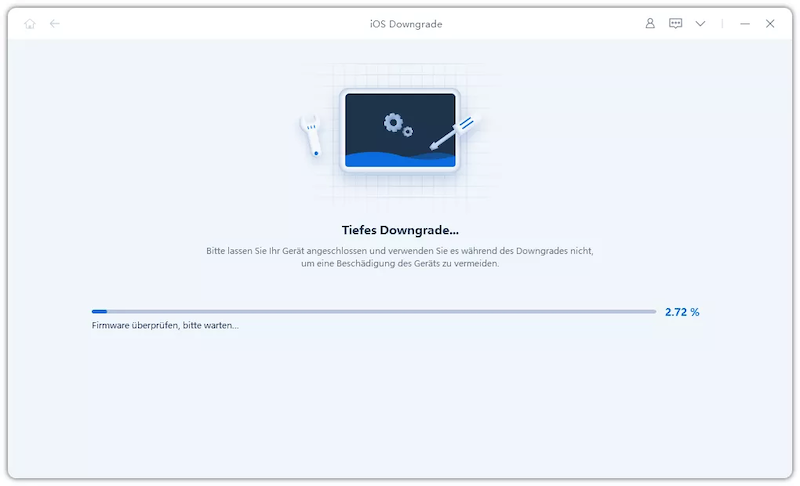
- Warte, bis die Installation abgeschlossen ist. Währenddessen kann das iPhone mehrfach neu starten.
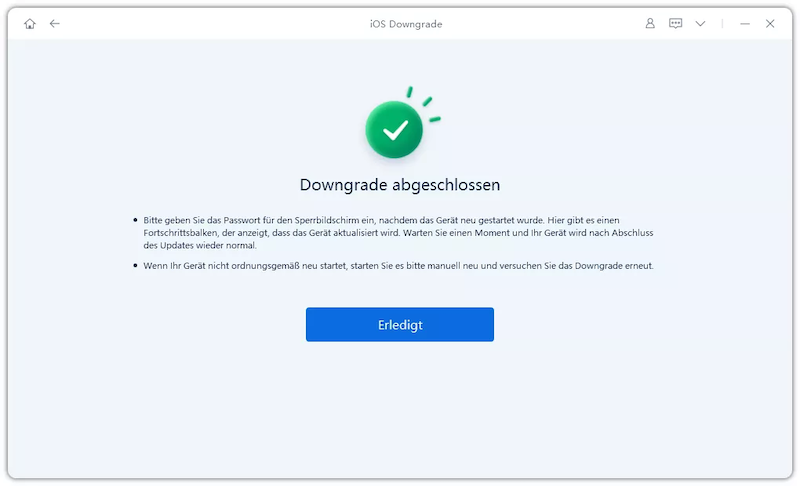
Nach erfolgreichem Abschluss startet das Gerät automatisch mit iOS 26 neu und kann wieder normal verwendet werden. Zur Sicherheit solltest du vor dem Downgrade immer ein aktuelles Backup erstellen, da bei jeder Systemänderung ein Datenverlust nicht vollständig ausgeschlossen werden kann.
Methode 3: iOS 27 Downgrade über den DFU-Modus
Der DFU-Modus (Device Firmware Update) geht noch einen Schritt weiter als der normale Wiederherstellungsmodus und wird häufig verwendet, wenn ein reguläres Downgrade fehlschlägt.
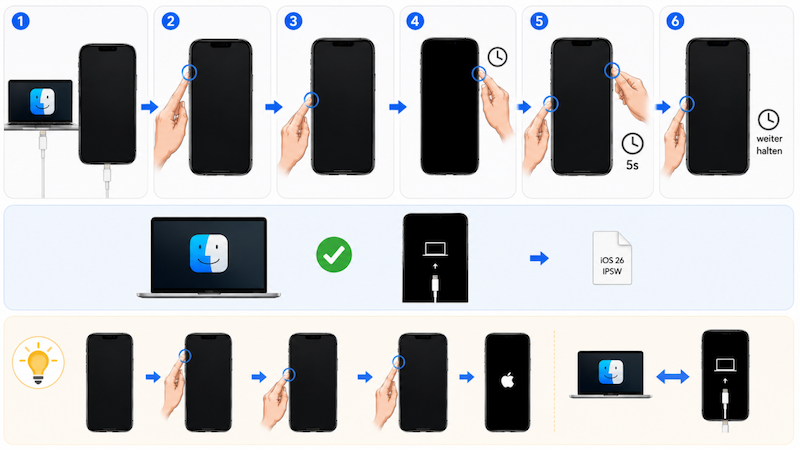
So wechselst du in den DFU-Modus:
- Verbinde dein iPhone mit dem Computer.
- Drücke kurz die Lauter-Taste.
- Drücke kurz die Leiser-Taste.
- Halte die Seitentaste gedrückt, bis der Bildschirm schwarz wird.
- Halte anschließend die Seitentaste und die Leiser-Taste gleichzeitig für etwa fünf Sekunden gedrückt.
- Lass die Seitentaste los und halte die Leiser-Taste weiter gedrückt.
Bleibt der Bildschirm vollständig schwarz und Finder beziehungsweise iTunes erkennt ein Gerät im Wiederherstellungsmodus, befindet sich das iPhone erfolgreich im DFU-Modus.
Anschließend kannst du die gewünschte iOS 26-Firmware erneut installieren.
Tipp: iPhone steckt im DFU-Modus fest
Bleibt das iPhone nach dem Downgrade im DFU-Modus oder reagiert nicht mehr, erzwinge einen Neustart des Geräts. Bei iPhone 8 und neueren Modellen drücke kurz die Lauter-Taste, anschließend kurz die Leiser-Taste und halten danach die Seitentaste gedrückt, bis das Apple-Logo erscheint.
Wird das Gerät weiterhin nicht korrekt gestartet, verbinde es erneut mit dem Computer und wiederhole den Wiederherstellungsprozess über Finder oder iTunes.
Daten nach dem Downgrade wiederherstellen
Die sicherste und von Apple empfohlene Methode ist die Wiederherstellung eines Backups, das bereits unter iOS 26 erstellt wurde.
Wenn du vor der Installation von iOS 27 Beta ein Backup über Finder, iTunes oder iCloud angelegt hast, kannst du dieses nach dem Downgrade problemlos wiederherstellen.
Gehe dazu während der iPhone-Einrichtung auf:
- Apps & Daten > Aus iCloud-Backup wiederherstellen
- Apps & Daten > Von Mac oder PC wiederherstellen
Anschließend wählst du das gewünschte Backup aus und warte, bis die Wiederherstellung abgeschlossen ist.
Fehlende Daten nach der Wiederherstellung zurückholen
In einigen Fällen werden nach dem Restore nicht sofort alle Daten angezeigt, obwohl die Wiederherstellung erfolgreich abgeschlossen wurde.
In diesem Fall kann es helfen, sich einmal von der Apple-ID abzumelden und anschließend erneut anzumelden.
Öffne dazu: Einstellungen > Apple-ID > Abmelden
Wähle dabei die Option, lokale Daten auf dem Gerät zu behalten. Melde dich anschließend erneut mit deiner Apple-ID an und warte einige Minuten, bis die iCloud-Synchronisierung abgeschlossen ist.
Oft erscheinen fehlende Fotos, Kontakte, Notizen oder andere Inhalte danach wieder automatisch.
Fazit
Solange Apple iOS 26 noch signiert, lässt sich ein Downgrade von iOS 27 mit Finder, iTunes oder spezialisierten Tools relativ unkompliziert durchführen. Ein aktuelles Backup bleibt dabei der wichtigste Schritt, um Datenverlust zu vermeiden.