


Ein altes Smartphone taucht noch unter „Meine Geräte“ auf, ein verkauftes Handy ist weiterhin mit deinem Konto verbunden oder du möchtest nach einem Verlust den Zugriff beenden: Hinter der Suchanfrage „Gerät aus Google Konto entfernen“ stecken mehrere sehr unterschiedliche Aufgaben. Wer an der falschen Stelle auf „Löschen“ tippt, meldet im besten Fall nur eine Sitzung ab – oder entfernt im schlimmsten Fall das komplette Google-Konto samt Gmail, Drive und Fotos.
Diese Anleitung zeigt deshalb nicht nur einen Klickweg. Du erfährst zuerst, welche Aktion zu deiner Situation passt, wie du ein Gerät online abmeldest, wie du das Google-Konto direkt vom Android-Handy entfernst und was bei Verkauf, Verlust oder einem gebrauchten, durch die Google-Verifizierung gesperrten Gerät wichtig ist.
Kurzantwort: Öffne dein Google-Konto, gehe zu „Sicherheit und Anmeldung“ > „Meine Geräte“ > „Alle Geräte verwalten“, wähle das Gerät beziehungsweise die Sitzung und tippe auf „Abmelden“. Das Gerät kann anschließend noch eine Zeit lang mit dem Status „Abgemeldet“ in der Liste erscheinen. Das ist normal und bedeutet nicht, dass es weiterhin Zugriff hat.
Gerät entfernen, Konto vom Handy löschen oder Google-Konto löschen?
Im Alltag werden „entfernen“, „abmelden“ und „löschen“ oft gleich verwendet. Technisch bedeuten sie jedoch etwas anderes. Genau diese Unterscheidung ist der wichtigste Teil der Lösung.
| Aktion | Was passiert? | Typischer Einsatz |
| Gerät online abmelden | Die ausgewählte Google-Sitzung verliert den Kontozugriff. Das Konto und die Daten bleiben bestehen. | Altes, verkauftes, verlorenes oder unbekanntes Gerät |
| Google-Konto vom Gerät entfernen | Das Konto wird lokal vom Android-Gerät getrennt. Synchronisierte Inhalte werden vom Gerät entfernt, bleiben aber im Google-Konto gespeichert. | Eigenes Handy wird verkauft, repariert oder weitergegeben |
| Werkseinstellungen wiederherstellen | Apps und lokale Daten werden gelöscht. Wird vorher kein Google-Konto entfernt, kann beim nächsten Start die Factory Reset Protection greifen. | Gerät vollständig leeren oder neu einrichten |
| Google-Konto vollständig löschen | Das gesamte Konto und damit verbundene Daten und Dienste können verloren gehen. | Nur wenn das Google-Konto wirklich nicht mehr gebraucht wird |
Wichtig: Möchtest du lediglich ein bestimmtes Handy oder einen Computer trennen, musst du nicht dein Google Konto löschen. Für die meisten Fälle reichen „Abmelden“ oder „Konto entfernen“ aus.
Welche Methode passt zu deiner Situation?
| Situation | Empfohlener erster Schritt | Warum? |
| Das alte Gerät liegt vor dir | Google-Konto direkt in den Android-Einstellungen entfernen | Du trennst das Konto sauber vom Gerät und kannst danach einen Werksreset durchführen. |
| Das Gerät wurde bereits verkauft oder zurückgegeben | Im Google-Konto unter „Meine Geräte“ abmelden | Der Käufer oder Empfänger soll keinen weiteren Kontozugriff erhalten. |
| Das Smartphone ist verloren oder gestohlen | Zuerst orten oder sperren, danach gegebenenfalls löschen und abmelden | Ein vorschnelles Abmelden kann die weitere Ortung erschweren. |
| Ein unbekanntes Gerät erscheint im Konto | Alle zugehörigen Sitzungen abmelden und Sicherheitscheck durchführen | Möglicherweise wurde dein Konto auf einem fremden Gerät verwendet. |
| Das gebrauchte Handy verlangt nach einem Reset das Konto des Vorbesitzers | Vorbesitzer, Kaufnachweis und FRP-Lösung prüfen | Eine normale Online-Abmeldung hebt eine bereits aktive FRP-Sperre nicht zuverlässig auf. |
Sonderfall nach dem Werksreset: Wenn das frühere Google-Konto verlangt wird
In vielen Fällen reicht es aus, ein Gerät online aus dem Google-Konto abzumelden oder das Google-Konto direkt in den Android-Einstellungen zu entfernen. Anders sieht es aus, wenn das Smartphone bereits auf Werkseinstellungen zurückgesetzt wurde und bei der Einrichtung plötzlich das zuvor synchronisierte Google-Konto verlangt.
Dann handelt es sich meist nicht mehr nur um eine normale Geräteverwaltung, sondern um die Factory Reset Protection (FRP). Eine Abmeldung unter „Meine Geräte“ beendet zwar eine Kontositzung, hebt eine bereits aktive Google-Sperre nach dem Zurücksetzen jedoch nicht zuverlässig auf.
Zuerst prüfen: Melde dich nach Möglichkeit mit dem zuvor synchronisierten Google-Konto an. Bei einem Gebrauchtgerät sollte zunächst der Vorbesitzer helfen. Sichere außerdem Rechnung, Kaufvertrag, IMEI und die Kommunikation mit dem Verkäufer und wende dich bei Bedarf an Händler, Hersteller oder autorisierten Service.
Gerät nach dem Zurücksetzen gesperrt: Google-Sperre mit 4uKey for Android entfernen
Bleibt ein rechtmäßig eigenes oder rechtmäßig erworbenes Android-Gerät auf dem Bildschirm zur Google-Kontobestätigung hängen, kann Tenorshare 4uKey for Android eine geführte technische Alternative sein. Das Programm ist nicht dafür gedacht, einfach eine alte Sitzung aus „Meine Geräte“ zu entfernen. Es richtet sich an den FRP-Sonderfall, in dem das Gerät nach einem Reset nicht mehr fertig eingerichtet werden kann.
4uKey for Android unterstützt je nach aktueller Programmversion ausgewählte Geräte und Systemstände verschiedener Android-Hersteller. Prüfe deshalb vor dem Start immer, ob dein Hersteller, Modell und deine Android-Version kompatibel sind.
Schritt 1: 4uKey for Android installieren und das Gerät verbinden
Lade 4uKey for Android von der offiziellen Produktseite herunter und installiere das Programm auf einem Windows-PC oder Mac. Starte die Software und verbinde das gesperrte Android-Gerät über ein zuverlässiges USB-Kabel mit dem Computer.
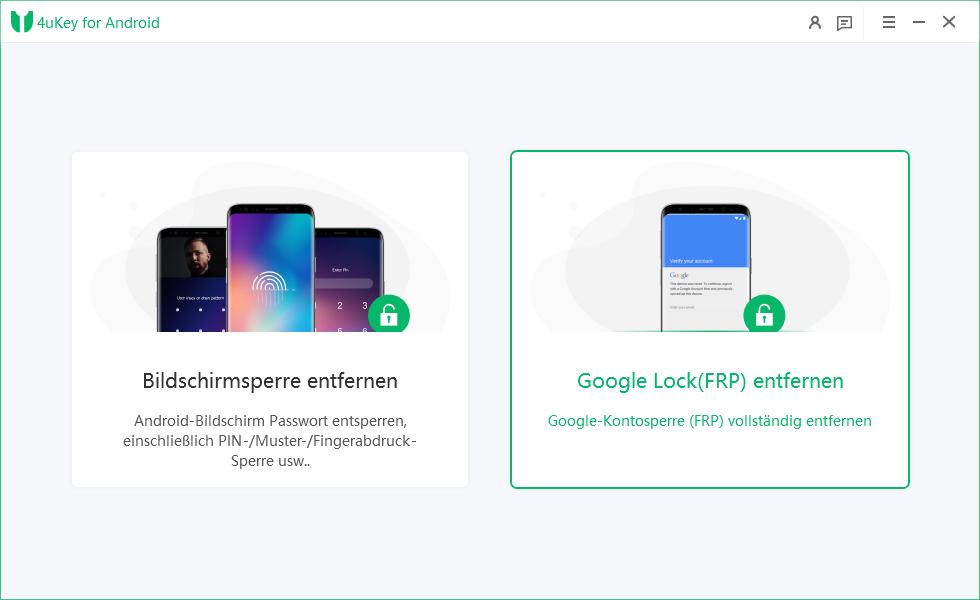
Schritt 2: „Google Lock (FRP) entfernen“ auswählen
Wähle auf der Startoberfläche die Funktion „Google Lock (FRP) entfernen“. Sie ist von der normalen Funktion zum Entfernen einer Bildschirmsperre getrennt und führt in den für die Google-Verifizierung vorgesehenen Ablauf.
Schritt 3: Hersteller und Android-Version bestätigen
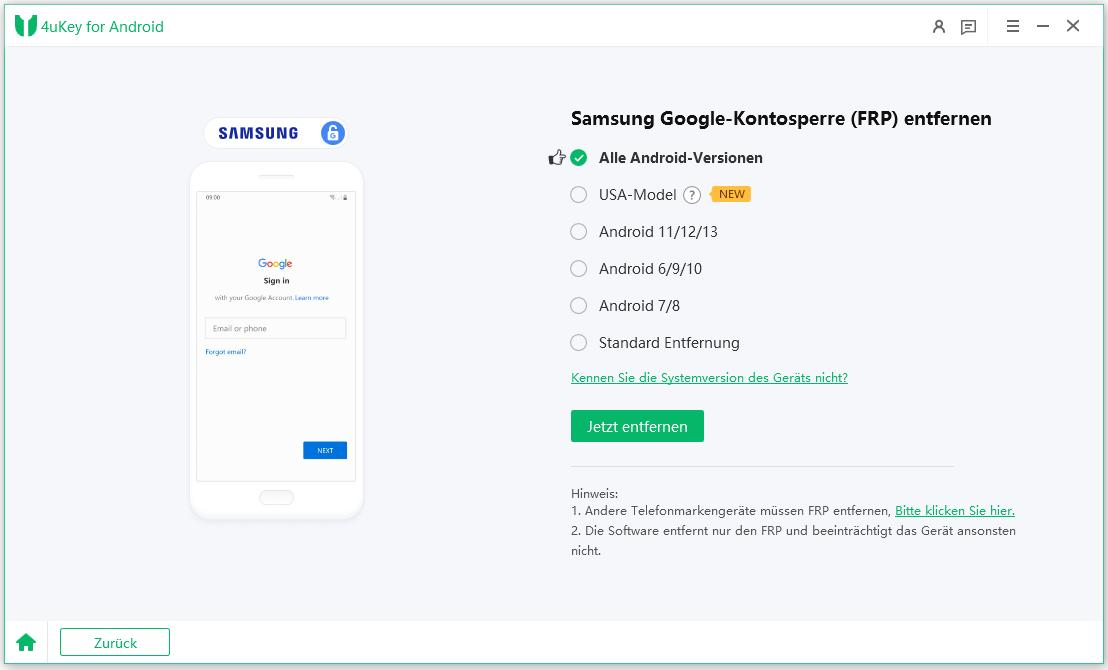
Wähle auf dem nächsten Bildschirm den Gerätehersteller und – sofern abgefragt – die passende Android-Version beziehungsweise Systemkategorie. Wenn du die Version nicht kennst, nutze die Hilfsoption im Programm. Prüfe die Angaben sorgfältig und starte danach den Entfernungsvorgang.
Schritt 4: Die gerätespezifischen Anweisungen ausführen
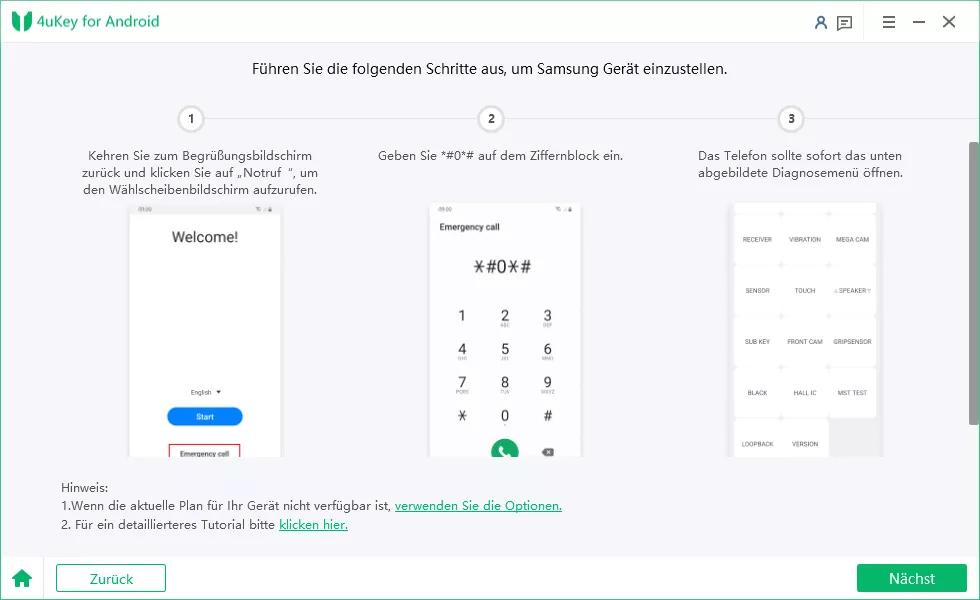
Befolge die Anweisungen, die 4uKey direkt auf dem Bildschirm anzeigt. Bei unterstützten Samsung-Modellen kann es erforderlich sein, zum Willkommensbildschirm zu wechseln, auf „Notruf“ zu tippen und den im Programm genannten Code – beispielsweise #0# – einzugeben. Je nach Modell können anschließend der Diagnosemodus und die Bestätigung von USB-Debugging erforderlich sein.
Schritt 5: FRP-Entfernung abschließen und das Gerät neu einrichten
Warte, bis der Vorgang vollständig abgeschlossen ist, und trenne das Gerät nicht vorzeitig. Nach erfolgreicher Entfernung startet das Smartphone neu oder kann erneut eingerichtet werden. Anschließend verbindest du es mit deinem eigenen Google-Konto und schließt die Ersteinrichtung ab.
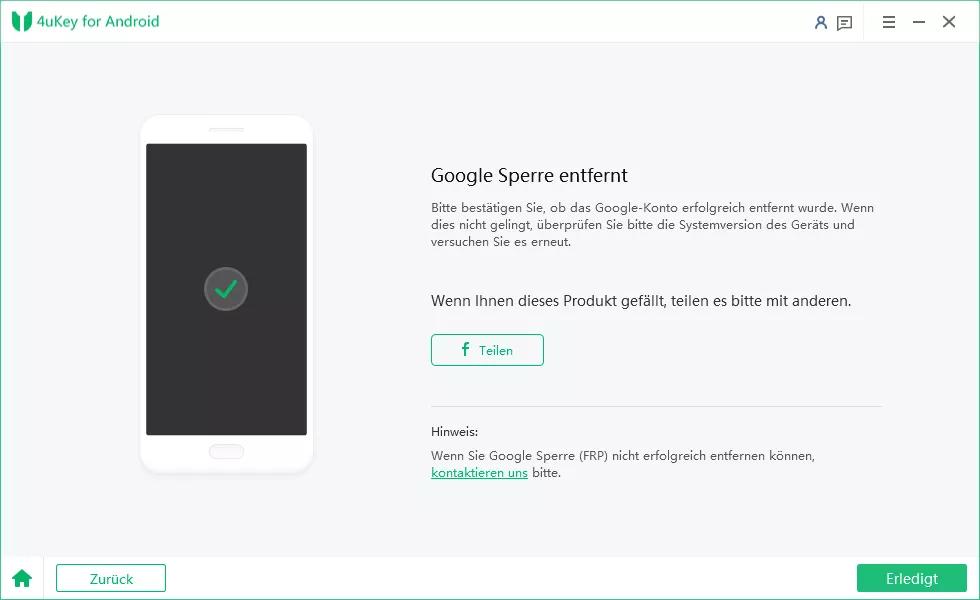
Wichtig: Die genaue Vorgehensweise hängt von Hersteller, Modell, Android-Version und Sicherheitspatch ab. Bei Entsperr- und Reset-Vorgängen kann es zu Datenverlust kommen. Verwende die Funktion ausschließlich für ein eigenes Gerät oder mit ausdrücklicher Erlaubnis des Eigentümers.
Ist dein Smartphone dagegen noch normal zugänglich oder möchtest du lediglich ein altes Gerät aus deinem Google-Konto abmelden, brauchst du kein zusätzliches Tool. In diesem Fall helfen die folgenden offiziellen Methoden.
Methode 1: Gerät online aus dem Google-Konto entfernen
Du hast keinen direkten Zugriff mehr auf das Smartphone, Tablet oder den Computer? Dann kannst du die aktive Sitzung aus der Ferne beenden. Google bezeichnet den entscheidenden Befehl aktuell als „Abmelden“ – auch wenn viele Nutzer nach „Gerät löschen“ oder „Gerät entfernen“ suchen.
So meldest du ein Gerät am PC oder im mobilen Browser ab
1. Öffne dein Google-Konto und melde dich mit dem betroffenen Konto an.
2. Wechsle zu „Sicherheit und Anmeldung“.
3. Scrolle zum Bereich „Meine Geräte“ und wähle „Alle Geräte verwalten“.
4. Tippe auf das betreffende Gerät oder auf die einzelne Sitzung.
5. Wähle „Abmelden“ und bestätige die Aktion.
6. Prüfe anschließend, ob unter demselben Gerätenamen weitere Sitzungen angezeigt werden. Melde im Zweifel alle Sitzungen dieses Geräts ab.
Warum sehe ich dasselbe Handy mehrfach?: Google kann mehrere Browser-, App- oder Systemsitzungen desselben Geräts getrennt anzeigen. Ein identischer Modellname bedeutet daher nicht automatisch, dass es sich um verschiedene Smartphones handelt. Wenn ein altes oder unbekanntes Gerät keinen Zugriff mehr haben soll, melde alle passenden Sitzungen ab.
Was geschieht nach dem Abmelden?
- Das Gerät kann nicht mehr ohne erneute Anmeldung auf dein Google-Konto zugreifen.
- Gmail, Drive, Fotos und andere Dienste können auf dem Gerät eine neue Anmeldung verlangen.
- Das Gerät verschwindet nicht zwingend sofort aus der Übersicht. Frühere Sitzungen können noch eine Zeit lang sichtbar bleiben und werden als „Abgemeldet“ gekennzeichnet.
- Lokale Dateien, bereits heruntergeladene Fotos oder Daten anderer Konten werden dadurch nicht automatisch vom Gerät gelöscht.
- Das Google-Konto selbst bleibt vollständig erhalten.
Ein Gerät, das noch in der Historie auftaucht, ist also nicht automatisch weiter angemeldet. Entscheidend ist der Status der Sitzung.
Methode 2: Google-Konto direkt vom Android-Gerät entfernen
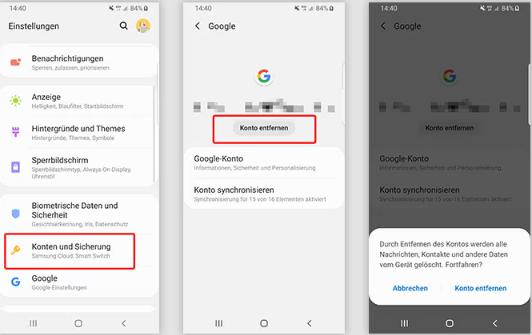
Liegt das Smartphone noch vor dir und lässt es sich entsperren, ist die lokale Entfernung der sauberste Weg. Dabei wird nicht das Google-Konto an sich gelöscht. Lediglich die Verbindung zwischen diesem Konto und genau diesem Android-Gerät wird aufgehoben.
Schritt-für-Schritt-Anleitung
1. Öffne auf dem Android-Gerät die Einstellungen.
2. Tippe je nach Hersteller und Android-Version auf „Passwörter & Konten“, „Nutzer und Konten“, „Konten verwalten“ oder eine ähnlich benannte Option.
3. Wähle das Google-Konto aus, das vom Handy entfernt werden soll.
4. Tippe auf „Konto entfernen“ und bestätige die Auswahl.
5. Ist es das einzige Google-Konto auf dem Gerät, musst du möglicherweise PIN, Muster oder Gerätepasswort eingeben.
Beim Entfernen des Kontos verschwinden die zugehörigen E-Mails, Kontakte und Einstellungen vom Gerät. Sie bleiben jedoch im Online-Konto gespeichert und stehen nach einer späteren Anmeldung wieder zur Verfügung.
Menüpfade bei verschiedenen Herstellern
| Gerät | Häufiger Menüpfad |
| Samsung Galaxy | Einstellungen > Konten und Sicherung > Konten verwalten > Google-Konto > Konto entfernen |
| Google Pixel / pures Android | Einstellungen > Passwörter, Passkeys & Konten > Google-Konto > Konto entfernen |
| Xiaomi / Redmi | Einstellungen > Konten & Synchronisierung beziehungsweise Passwörter & Sicherheit > Google > Mehr > Konto entfernen |
| Andere Android-Marken | Einstellungen > Konten, Nutzer und Konten oder Konten verwalten |
Hinweis: Die Bezeichnungen können sich mit Android-Version, Herstelleroberfläche und Sprache ändern. Suche in den Einstellungen nach „Konten“, wenn du den genannten Menüpunkt nicht findest.
Altes Gerät aus Google-Konto entfernen, bevor du es verkaufst
Bei einem Verkauf reicht es nicht, das Gerät nur online abzumelden. Die sicherste Übergabe besteht aus mehreren Schritten in der richtigen Reihenfolge. So schützt du deine Daten und vermeidest, dass der Käufer bei der Einrichtung an einer Google-Sperre hängen bleibt.
Empfohlene Reihenfolge vor Verkauf oder Weitergabe
1. Sichere Fotos, Chats, Dokumente, Authenticator-Codes und andere wichtige Daten.
2. Entferne zusätzliche Konten des Herstellers, etwa ein Samsung-, Xiaomi- oder Huawei-Konto.
3. Entferne alle Google-Konten direkt in den Android-Einstellungen.
4. Deaktiviere gegebenenfalls eSIM-Profile und entferne SIM- sowie Speicherkarte.
5. Führe den Werksreset möglichst über die normalen Einstellungen durch.
6. Kontrolliere danach online unter „Meine Geräte“, ob noch eine aktive Sitzung vorhanden ist, und melde sie bei Bedarf ab.
FRP vermeiden: Wird ein Android-Gerät zurückgesetzt, während noch ein Google-Konto verknüpft ist, kann bei der nächsten Einrichtung die Factory Reset Protection eine Bestätigung des zuvor synchronisierten Kontos verlangen. Entferne deshalb das Konto vor dem Werksreset, solange du noch Zugriff auf die Einstellungen hast.
Verlorenes oder gestohlenes Handy: Nicht sofort nur abmelden
Bei einem Verlust ist die richtige Reihenfolge besonders wichtig. Solange das Gerät noch mit deinem Google-Konto verbunden und online ist, kannst du versuchen, es über „Mein Gerät finden“ zu orten, klingeln zu lassen, zu sperren oder die Daten aus der Ferne zu löschen.
So gehst du möglichst sinnvoll vor
1. Versuche zuerst, den Standort zu ermitteln und das Gerät zu sperren. Hinterlege eine Kontaktmöglichkeit auf dem Sperrbildschirm, falls das sinnvoll ist.
2. Ist eine Rückgabe unwahrscheinlich oder befinden sich sensible Daten auf dem Gerät, kannst du einen Remote-Werksreset auslösen. Beachte: Nach dem Löschen ist die Standortbestimmung in der Regel nicht mehr verfügbar.
3. Melde anschließend die betreffende Sitzung unter „Meine Geräte“ ab.
4. Ändere das Google-Passwort und prüfe Wiederherstellungsadresse, Telefonnummer, Passkeys und Zwei-Faktor-Authentifizierung.
5. Kontrolliere die letzten Sicherheitsaktivitäten und entziehe unbekannten Apps oder Diensten den Zugriff.
Ausnahme bei Kontomissbrauch: Siehst du Hinweise darauf, dass jemand bereits dein Google-Konto verwendet, hat die Kontosicherung Vorrang. Ändere sofort das Passwort und melde fremde Sitzungen ab – auch wenn dadurch die Chance sinken kann, das verlorene Gerät weiter zu orten.
Warum bleibt ein entferntes Gerät weiterhin im Google-Konto sichtbar?
Viele Nutzer erwarten, dass ein abgemeldetes Smartphone sofort vollständig aus der Liste verschwindet. Die Geräteübersicht ist jedoch zugleich eine Sicherheits- und Aktivitätshistorie. Daher kann ein Gerät weiterhin angezeigt werden, obwohl es keinen aktiven Zugriff mehr besitzt.
- Der Status lautet bereits „Abgemeldet“. Dann ist die Sitzung beendet, die Historie bleibt aber sichtbar.
- Unter demselben Gerätenamen existiert noch eine zweite Sitzung, etwa aus Chrome, einer App oder einem anderen Nutzerprofil.
- Das Gerät war erst vor Kurzem aktiv und bleibt deshalb vorübergehend in der Übersicht.
- Der Browser zeigt eine ältere Ansicht. Melde dich neu an oder lade die Seite später erneut.
- Du hast nur ein Zubehör aus „Mein Gerät finden“ entfernt, nicht die Google-Sitzung des Smartphones.
Prüfe deshalb nicht nur den Gerätenamen, sondern auch Standort, letzte Aktivität, Browser, Betriebssystem und Sitzungsstatus. Ein unbekanntes Gerät solltest du konsequent aus allen Sitzungen abmelden und danach das Konto absichern.
Google Konto löschen: Nur wenn das gesamte Konto weg soll
Manche Nutzer suchen „wie kann man ein Google-Konto löschen“, obwohl sie lediglich ein einzelnes Gerät trennen möchten. Das vollständige Löschen ist deutlich weitreichender: E-Mails, Dateien, Kalender, Fotos, YouTube-Inhalte und Käufe können betroffen sein. Auch Anmeldungen bei Drittanbietern, die deine Gmail-Adresse verwenden, müssen vorher umgestellt werden.
Vor dem vollständigen Löschen
- Exportiere benötigte Daten über Google Takeout.
- Ändere die E-Mail-Adresse bei Banking, sozialen Netzwerken, Shops und anderen wichtigen Diensten.
- Prüfe Abos, Käufe und gespeicherte Inhalte.
- Entscheide bewusst, ob nicht eine Abmeldung einzelner Geräte genügt.
Möchtest du das Konto tatsächlich endgültig löschen, findest du die Option im Google-Konto unter „Daten und Datenschutz“ > „Weitere Optionen“ > „Google-Konto löschen“. Ein kürzlich gelöschtes Konto lässt sich unter Umständen noch wiederherstellen; darauf solltest du dich jedoch nicht verlassen.
Typische Probleme und schnelle Lösungen
| Problem | Mögliche Lösung |
| „Abmelden“ wird nicht angezeigt | Öffne die einzelne Sitzung statt nur die Geräteübersicht. Bei verwalteten Firmen- oder Schulkonten kann die Administration Einschränkungen setzen. |
| Das Handy ist offline | Die Online-Abmeldung wird serverseitig gespeichert. Lokale Änderungen greifen möglicherweise erst, wenn das Gerät wieder eine Verbindung aufbaut. |
| Das Gerät erscheint immer wieder | Prüfe, ob sich noch eine App, ein Browserprofil oder ein zweites Nutzerprofil erneut anmeldet. Ändere bei Verdacht das Passwort. |
| „Konto entfernen“ verlangt eine PIN | Android fordert zur Bestätigung häufig die aktuelle Bildschirmsperre. Ohne diese musst du zunächst den Gerätezugriff klären. |
| Nach dem Reset wird das alte Konto verlangt | Das ist wahrscheinlich FRP. Nutze Vorbesitzer, Besitznachweis, Support oder eine kompatible FRP-Lösung – nicht die normale Geräteübersicht. |
Häufige Fragen
1. Wird mein Google-Konto gelöscht, wenn ich ein Gerät abmelde?
Nein. Du beendest nur den Zugriff der ausgewählten Sitzung. Gmail, Drive, Fotos und das Google-Konto bleiben bestehen.
2. Kann ich ein altes Gerät aus dem Google-Konto entfernen, ohne es in der Hand zu haben?
Ja. Öffne die Geräteverwaltung im Google-Konto und melde die passende Sitzung ab. Bei einem verlorenen Smartphone solltest du vorher prüfen, ob du es noch orten oder sperren möchtest.
3. Warum wird das Gerät nach dem Abmelden weiterhin angezeigt?
Die Übersicht enthält auch eine Aktivitätshistorie. Ein Gerät kann deshalb noch eine Zeit lang mit dem Status „Abgemeldet“ erscheinen. Prüfe außerdem, ob unter demselben Gerätenamen noch weitere aktive Sitzungen vorhanden sind.
4. Hilft das Abmelden gegen eine FRP-Sperre nach dem Werksreset?
Nicht zuverlässig. FRP bezieht sich auf das vor dem Zurücksetzen verknüpfte Konto. Bei einem bereits gesperrten Gerät solltest du zuerst eigene Kontodaten, Vorbesitzer, Kaufnachweis und Hersteller-Support prüfen. Für ein rechtmäßig eigenes, unterstütztes Gerät kann 4uKey for Android anschließend eine geführte Alternative sein.
Fazit: Erst die Sitzung trennen, bei FRP gezielt anders vorgehen
Wer ein Gerät aus dem Google-Konto entfernen möchte, braucht in den meisten Fällen keine vollständige Kontolöschung. Für ein nicht mehr verfügbares Smartphone genügt die Online-Abmeldung. Liegt das Gerät noch vor dir, entfernst du das Google-Konto direkt in den Android-Einstellungen und setzt es erst danach zurück. Bei Verlust kommen Ortung, Sperre und gegebenenfalls Remote-Löschung vor der endgültigen Abmeldung.
Besonders wichtig ist die Abgrenzung zur FRP-Sperre: Verlangt ein zurückgesetztes Gerät das zuvor synchronisierte Google-Konto, reicht die normale Geräteverwaltung häufig nicht. Dann sind eigene Kontowiederherstellung, Vorbesitzer, Kaufnachweis und Hersteller-Support die ersten Wege. Für ein rechtmäßig eigenes und unterstütztes Gerät kann 4uKey for Android danach eine passende technische Lösung sein, weil das Programm gezielt durch den FRP-Prozess führt.