
Das Samsung Passwort vergessen – und plötzlich bleibt das Galaxy-Handy trotz Fingerabdruck oder Gesichtserkennung gesperrt. Das passiert besonders häufig nach einem Neustart, nach mehreren Fehlversuchen oder kurz nachdem eine neue Displaysperre eingerichtet wurde. Wer sein Handy-Passwort vergessen hat, sollte jedoch nicht sofort einen Werksreset starten: Je nach Ausgangslage gibt es eine schnellere oder sogar datenfreundlichere Lösung.
Dieser Ratgeber zeigt dir aktuelle und realistische Wege für Samsung-Smartphones: von der 72-Stunden-Funktion in One UI über eine geführte PC-Lösung mit 4uKey for Android bis zum Zurücksetzen über Google Find Hub oder den Recovery Mode. Entscheidend ist, zuerst zu klären, welche Art von Passwort tatsächlich fehlt.
Wichtiger Hinweis: Die beschriebenen Verfahren sind ausschließlich für eigene Geräte oder Geräte gedacht, für deren Verwaltung du ausdrücklich berechtigt bist.
Samsung Passwort vergessen: Welches Passwort ist eigentlich gemeint?
Der Suchbegriff klingt eindeutig, bezeichnet in der Praxis aber vier unterschiedliche Sperren. Genau hier entstehen viele Fehlversuche: Das Zurücksetzen eines Samsung-Account-Passworts entfernt beispielsweise nicht automatisch die Displaysperre des Telefons.
| Was fehlt? | Woran erkennst du es? | Passende Richtung |
| Displaysperre | Das Gerät verlangt PIN, Muster oder Passwort direkt auf dem Sperrbildschirm. | 72-Stunden-Funktion, 4uKey, Find Hub oder Recovery Mode |
| Samsung Account | Die Anmeldung bei Samsung-Diensten schlägt fehl. | Samsung-Account-Passwort online zurücksetzen; die Displaysperre bleibt bestehen |
| Google-Konto / FRP | Nach einem Reset wird das zuvor verwendete Google-Konto verlangt. | Google-Konto wiederherstellen oder eine kompatible FRP-Lösung prüfen |
| SIM-PIN | Nach dem Einschalten wird die PIN der SIM-Karte verlangt. | PUK oder Hilfe des Mobilfunkanbieters; kein Fall für einen Bildschirm-Unlocker |
Wenn du deinen PIN beim Handy vergessen haben, prüfe deshalb zuerst, ob es um die SIM-PIN oder die PIN der Displaysperre geht.
Der schnelle Entscheidungsweg
- Neue PIN, neues Passwort oder neues Muster erst vor weniger als 72 Stunden eingerichtet? Versuche zuerst die vorherige Entsperrmethode.
- Extend Unlock war bereits eingerichtet und das Gerät ist aktuell noch entsperrt? Sichere sofort deine Daten. Die Funktion ersetzt die Displaysperre nicht dauerhaft.
- Du benötigst eine geführte Lösung am Computer? Prüfe 4uKey for Android und die Kompatibilität deines Modells.
- Du kennst dein Google-Konto und akzeptierst Datenverlust? Dann kommen Google Find Hub oder der Recovery Mode infrage.
Samsung Handy entsperren ohne Passwort: 4uKey for Android als geführte PC-Lösung
Wenn du das Samsung Passwort vergessen hast und weder eine alte Entsperrmethode noch eine bereits aktivierte Vertrauensfunktion zur Verfügung steht, kann Tenorshare 4uKey for Android eine praktische Alternative zu komplizierten Tastenkombinationen und veralteten Internet-Tricks sein. Die Software führt Schritt für Schritt durch das Entfernen einer Android-Displaysperre und unterstützt unter anderem Passwörter, PINs und Muster.
Der wichtigste Vorteil liegt nicht in einem vermeintlichen „Geheimtrick“, sondern in einem klar geführten Ablauf: Das Programm erkennt den gewählten Vorgang, zeigt modellabhängige Hinweise an und reduziert damit typische Bedienfehler. Vor dem Start solltest du dennoch prüfen, ob dein konkretes Galaxy-Modell und dein Android-Version unterstützt werden.
Wann diese Lösung besonders sinnvoll ist
- Du hast das Passwort beim Handy vergessen und kommst gar nicht mehr in die Einstellungen.
- PIN, Muster oder Passwort werden nach einem Neustart zwingend verlangt und biometrische Methoden helfen nicht weiter.
- Du möchtest eine übersichtliche Anleitung statt ADB-Befehlen, inoffiziellen APK-Dateien oder unsicheren Forenmethoden.
- Du kannst das Samsung-Smartphone per USB mit einem Windows-PC oder Mac verbinden.
So läuft die Entsperrung grundsätzlich ab
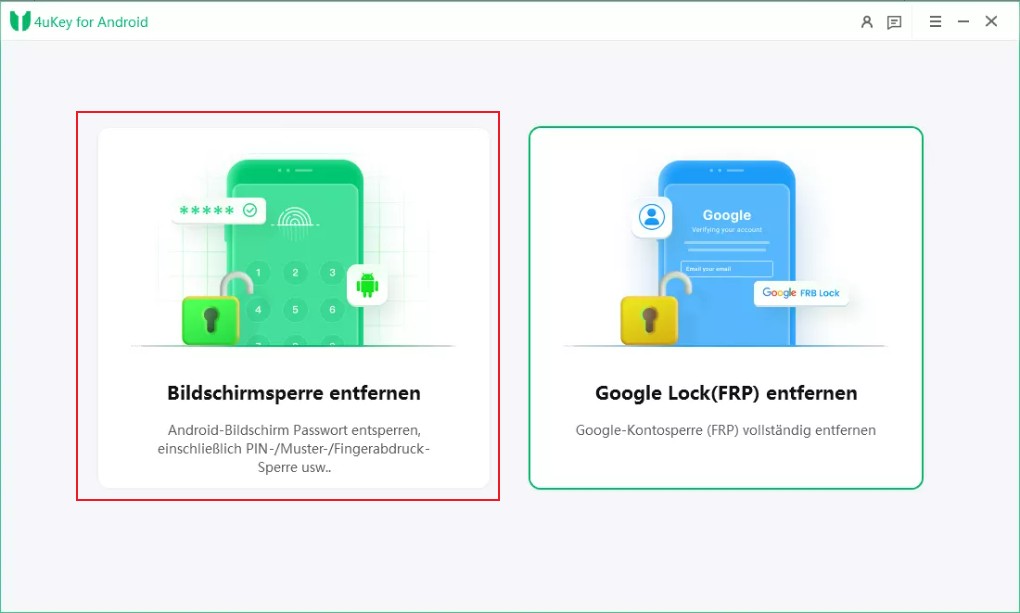
1. Starte das Programm auf deinem Computer. Verbinde dein Smartphone über ein USB-Kabel mit dem PC. Klicke auf „Bildschirmsperre entfernen“.
2. Klicke hier auf „Staten zu entfernen“, diese Funktion ist für alle Samsung-Modelle verfügbar.
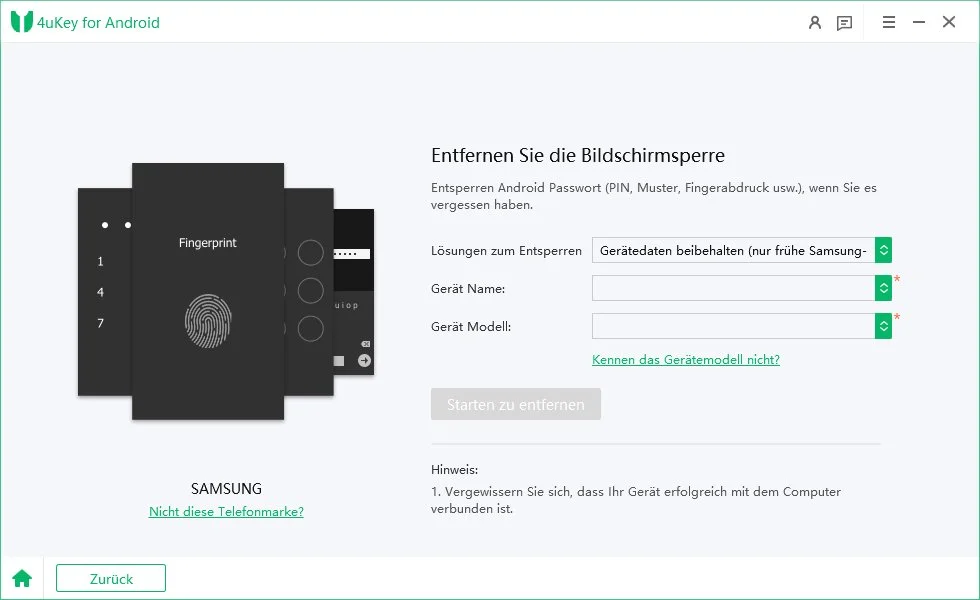
3. Drücke auf „Starten“, um den Samsung-Entsperrprozess zu beginnen, falls du den Sperrcode vergessen hast.
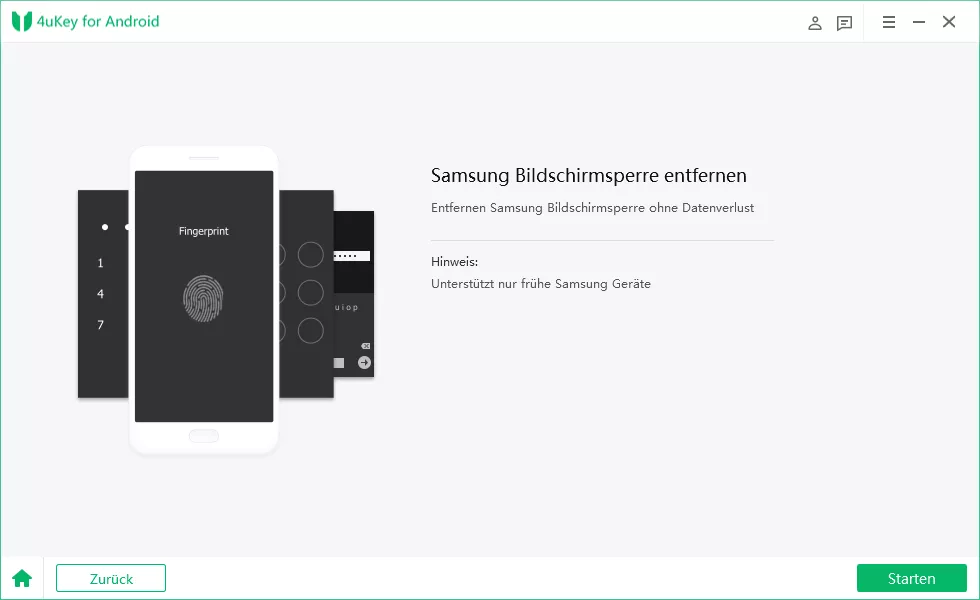
4. Der Entsperrprozess des Bildschirms beginnt, bitte warte einen Moment.
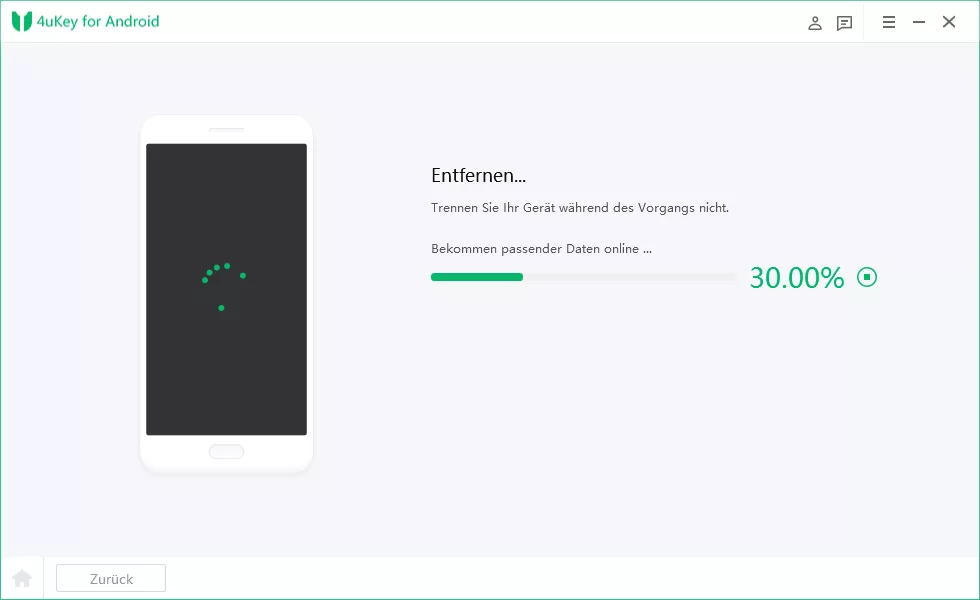
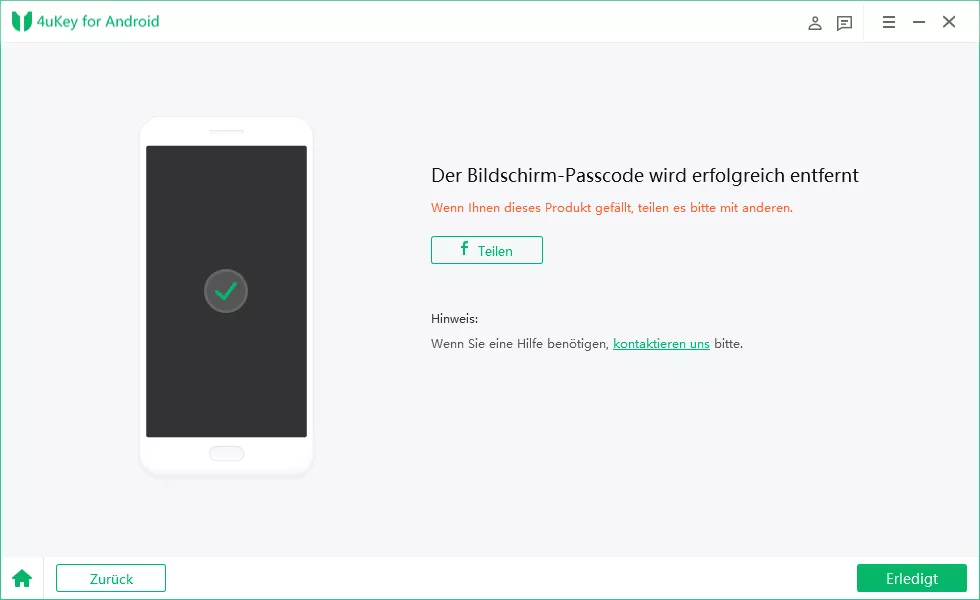
- Fertig! Sobald der Entsperrprozess abgeschlossen ist, startet dein Samsung-Gerät automatisch neu und du kannst wieder auf dein Telefon/Tablet zugreifen.
Datenverlust realistisch einschätzen
Bei ausgewählten älteren Samsung-Modellen kann ein Entsperren ohne Datenverlust möglich sein. Bei vielen aktuellen Geräten werden die lokalen Daten beim Entfernen der Displaysperre jedoch gelöscht.
Prüfe vor dem Start deshalb vorhandene Cloud-Backups, deine Google-Zugangsdaten und die Modellkompatibilität.
Methode 2: Neue Displaysperre vergessen? Alte PIN innerhalb von 72 Stunden verwenden
Für aktuelle Galaxy-Geräte gibt es eine oft übersehene Lösung. Samsung speichert nach dem Ändern der PIN, des Passworts oder des Musters die vorherige Entsperrmethode für bis zu 72 Stunden. Laut Samsung Support steht diese Funktion auf Geräten mit One UI 6.1 oder neuer zur Verfügung – vorausgesetzt, die alte Entsperrmethode wurde nicht manuell gelöscht.
So prüfst du die 72-Stunden-Funktion
- Gib die neue, möglicherweise vergessene PIN oder das Passwort mehrfach ein, bis die Option „PIN/Passwort/Muster vergessen?“ erscheint.
- Tippe auf die angezeigte Option für die vergessene Entsperrmethode.
- Gib die vorherige PIN, das vorherige Passwort oder das frühere Muster ein.
- Lege anschließend eine neue Displaysperre fest und notiere sie an einem sicheren Ort.
Diese Variante ist die beste Lösung, wenn die Voraussetzungen erfüllt sind: Sie ist schnell, offiziell und löscht keine persönlichen Daten. Sie hilft jedoch nicht, wenn die Änderung länger als 72 Stunden zurückliegt oder die frühere Entsperrmethode bereits entfernt wurde.
Methode 3: Extend Unlock kann kurzfristig Zugang geben – aber das Passwort nicht ersetzen
Google nennt Smart Lock inzwischen Extend Unlock. War diese Funktion vorher eingerichtet, kann das Smartphone in bestimmten vertrauenswürdigen Situationen vorübergehend entsperrt bleiben. Das ist hilfreich, um Fotos, Kontakte und Dokumente sofort zu sichern.
Die Einschränkung: Extend Unlock entfernt die bestehende Displaysperre nicht. Nach einem Neustart oder sobald Android die primäre Entsperrmethode erneut verlangt, müssen Sie wieder PIN, Muster oder Passwort eingeben. Außerdem verlangt das Ändern der Sicherheitseinstellungen normalerweise die aktuelle Entsperrmethode. Betrachte Extend Unlock daher als Zeitfenster für ein Backup, nicht als dauerhafte Entsperrung.
Methode 4: Samsung über Google Find Hub zurücksetzen
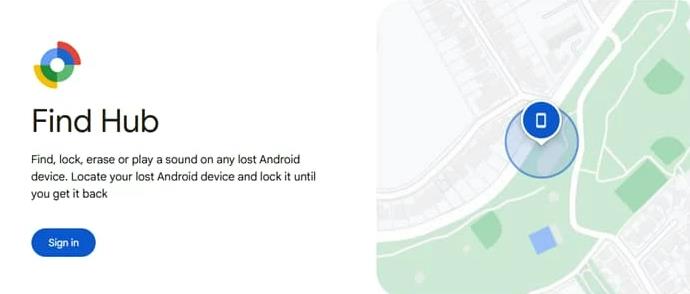
Wenn du das Samsung Passwort vergessen hast, die Daten aber bereits gesichert sind, kannst du das Gerät aus der Ferne löschen. Googles Ortungsdienst wird inzwischen als Find Hub bezeichnet; in manchen deutschen Menüs erscheint weiterhin die Bezeichnung „Mein Gerät finden“. Google weist darauf hin, dass das Gerät eingeschaltet, mit dem Internet verbunden, in einem Google-Konto angemeldet und in Find Hub sichtbar sein muss.
Vorgehensweise
- Öffne Google Find Hub auf einem anderen Smartphone oder im Browser und melde dich mit dem Google-Konto des gesperrten Geräts an.
- Wähle das betroffene Samsung-Gerät aus.
- Öffne die Geräteeinstellungen in Find Hub und wähle die Option zum Zurücksetzen auf Werkseinstellungen.
- Bestätige den Löschvorgang. Sobald das Gerät online ist, wird der Reset ausgeführt.
Achtung: Find Hub entsperrt den Bildschirm nicht ohne Datenverlust
Der Dienst löscht Apps, Fotos und lokale Dateien auf dem internen Speicher. Danach musst du das Galaxy-Handy neu einrichten.
Zum Schutz vor unbefugter Nutzung kann Android anschließend die Zugangsdaten eines zuvor synchronisierten Google-Kontos verlangen. Prüfe diese Daten unbedingt vor dem Reset.
Methode 5: Werksreset über den Recovery Mode
Ist Find Hub nicht verfügbar, bleibt als offizielle Notlösung ein lokaler Werksreset. Auch Google beschreibt bei nicht entsperrbaren Android-Geräten das Löschen der Gerätedaten als letzten Weg. Die genaue Tastenkombination hängt vom Samsung-Modell ab; bei vielen neueren Galaxy-Geräten muss das ausgeschaltete Telefon zunächst per USB mit einem Computer verbunden werden.
- Schalte das Samsung-Handy vollständig aus. Falls das nicht möglich ist, führe zunächst einen erzwungenen Neustart aus und wechsel unmittelbar in den Recovery Mode.
- Verbinde das Gerät bei Bedarf per USB mit einem Computer. Halte anschließend die Lauter-Taste und die Seitentaste gedrückt, bis das Recovery-Menü erscheint. Prüfe bei abweichendem Verhalten die Anleitung deines Modells.
- Navigiere mit den Lautstärketasten zu „Wipe data/factory reset“ und bestätige mit der Seitentaste.
- Wähle danach „Reboot system now“ und richte das Gerät neu ein.
Ein Werksreset entfernt die Displaysperre, löscht aber auch die lokalen Daten. Google empfiehlt vor einem Reset, das Passwort des auf dem Gerät verwendeten Google-Kontos zu prüfen. Wurde das Google-Passwort gerade geändert, kann eine Wartezeit erforderlich sein.
Welche Methode passt zu meiner Situation?
| Methode | Voraussetzung | Daten bleiben erhalten? | Eignung |
| Vorherige Sperre innerhalb von 72 Stunden | One UI 6.1+, Änderung liegt höchstens 72 Stunden zurück | Ja | Beste erste Wahl |
| Extend Unlock | Vorher eingerichtet und aktuell aktiv | Ja, aber nur temporärer Zugang | Für sofortiges Backup |
| 4uKey for Android | Computer, USB-Verbindung, kompatibles Modell | Nur bei ausgewählten älteren Samsung-Modellen; sonst meist nein | Geführte Lösung bei vergessener Displaysperre |
| Google Find Hub | Gerät online, Google-Konto und Find Hub aktiv | Nein | Remote-Reset bei vorhandenem Backup |
| Recovery Mode | Physischer Zugriff und passende Tastenkombination | Nein | Letzte lokale Notlösung |
Vier typische Fehler, wenn das Samsung Passwort vergessen wurde
1. Samsung-Account-Passwort mit der Displaysperre verwechseln
Das Zurücksetzen deines Samsung-Account-Passworts hilft bei der Anmeldung in Samsung-Diensten. Es ersetzt jedoch nicht automatisch die PIN, das Muster oder das Passwort auf dem Sperrbildschirm.
2. Veraltete Fernentsperrungs-Anleitungen blind übernehmen
Viele ältere Artikel zeigen Menüs und Optionen, die auf aktuellen Geräten nicht mehr identisch vorhanden sind. Orientiere dich an den aktuellen Samsung- und Google-Hilfeseiten und prüfe die One-UI-Version deines Geräts.
3. Vor dem Reset das Google-Konto nicht prüfen
Nach einem Zurücksetzen kann der Android-Geräteschutz die Anmeldung mit einem zuvor verknüpften Google-Konto verlangen. Diese Schutzfunktion verhindert, dass ein fremdes Gerät nach einem Reset einfach genutzt werden kann.
4. Unseriöse APK-Dateien oder ADB-Tricks aus unbekannten Quellen verwenden
Inoffizielle Dateien können Schadsoftware enthalten, und ADB-Befehle funktionieren nur unter speziellen Voraussetzungen wie bereits aktiviertem USB-Debugging. Eine klar dokumentierte offizielle oder kommerzielle Lösung ist für die meisten Anwender nachvollziehbarer und sicherer.
So vermeidest du die die nächste Aussperrung
- Aktiviere regelmäßige Sicherungen für Fotos, Kontakte und wichtige App-Daten.
- Hinterlege aktuelle Wiederherstellungsdaten in deinem Google- und Samsung-Konto.
- Speichere die Geräte-PIN nicht als leicht erratbare Zahlenfolge, aber dokumentiere sie in einem seriösen Passwortmanager.
- Prüfe nach dem Einrichten einer neuen Displaysperre, ob die 72-Stunden-Wiederherstellung verfügbar ist, und lösche die alte Sperre nicht vorschnell.
- Richte Extend Unlock nur auf vertrauenswürdigen Geräten und an sicheren Orten ein.
Häufige Fragen zu „Samsung Passwort vergessen“
1. Kann ich ein Samsung-Handy entsperren, ohne Daten zu verlieren?
Ja, aber nur unter bestimmten Voraussetzungen. Die 72-Stunden-Funktion von One UI 6.1 oder eine bereits aktive Extend-Unlock-Situation kann den Zugriff ohne Löschen ermöglichen. 4uKey for Android kann bei ausgewählten älteren Samsung-Modellen datenfreundlich arbeiten. Bei vielen aktuellen Geräten führen das Entfernen der Displaysperre und ein Werksreset jedoch zu Datenverlust.
2. Hilft ein neues Samsung-Account-Passwort gegen die Bildschirmsperre?
Nein. Samsung Account und Displaysperre sind unterschiedliche Sicherheitsbereiche. Ein neues Kontopasswort ermöglicht wieder den Zugriff auf Samsung-Dienste, ersetzt aber nicht automatisch die auf dem Handy gespeicherte PIN, das Muster oder das Passwort.
3. Was ist der Unterschied zwischen PIN beim Handy vergessen und Samsung Passwort vergessen?
Eine PIN besteht normalerweise nur aus Ziffern, während ein Passwort auch Buchstaben und Sonderzeichen enthalten kann. Beide können als Android-Displaysperre dienen. Die SIM-PIN ist davon getrennt: Für sie benötigst du gegebenenfalls den PUK deines Mobilfunkanbieters.
4. Kann 4uKey for Android auch bei der Google-Verifizierung nach dem Reset helfen?
4uKey for Android bietet neben der Entfernung von Displaysperren eine separate Funktion für Google FRP auf unterstützten Geräten. Ob dein Modell und deine Android-Version kompatibel sind, solltest du vorab auf der offiziellen Produktseite prüfen. Verwende die Funktion ausschließlich auf eigenen oder autorisierten Geräten.
Fazit: Erst diagnostizieren, dann entsperren
Wenn du das Samsung Passwort vergessen hast, ist ein Werksreset nicht automatisch der erste Schritt. Prüfe zunächst, ob die Displaysperre erst kürzlich geändert wurde und die 72-Stunden-Funktion verfügbar ist. Eine aktive Extend-Unlock-Konfiguration kann dir außerdem Zeit für ein Backup verschaffen.
Fehlen diese Voraussetzungen, bietet Tenorshare 4uKey for Android einen geführten Weg, um eine vergessene Samsung-Displaysperre zu entfernen. Google Find Hub und der Recovery Mode bleiben sinnvolle Alternativen, wenn ein vollständiges Zurücksetzen akzeptabel ist. Unabhängig von der Methode gilt: Prüfe vorab deine Backups und Google-Zugangsdaten – so vermeidest du, dass nach der Bildschirmsperre direkt die nächste Kontosperre folgt.