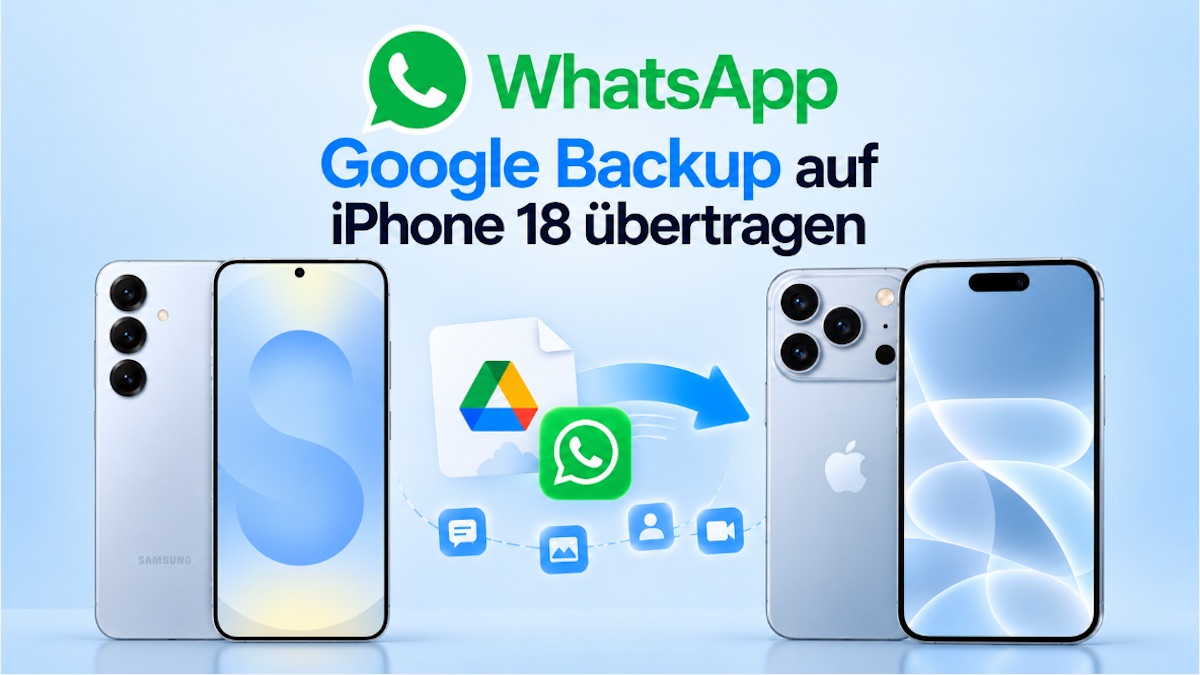

Du wechselst von einem Android-Handy auf das neue iPhone 18 und möchtest deine bisherigen WhatsApp-Chats natürlich mitnehmen. Das Problem: Dein WhatsApp-Backup liegt in Google Drive, während WhatsApp auf dem iPhone für Backups iCloud verwendet. Nach der Anmeldung auf dem iPhone 18 taucht das Google Drive Backup deshalb nicht einfach zur Wiederherstellung auf.
Hast du dein altes Android-Smartphone noch, übertrage die Chats am besten während der Einrichtung des iPhone mit Apples App „Auf iOS übertragen“. Ist das iPhone bereits eingerichtet oder steht nur noch das Google Drive Backup zur Verfügung, benötigst du einen Umweg. Diese Anleitung zeigt, welche Methode zu deiner Situation passt und wie du Chats, Bilder und Videos möglichst vollständig auf das iPhone 18 bringst.
Warum lässt sich ein Google Drive Backup nicht direkt auf dem iPhone wiederherstellen?
WhatsApp verwendet auf Android und iOS unterschiedliche Cloud-Dienste und Wiederherstellungswege. Android speichert Chat-Backups im verknüpften Google-Konto, während WhatsApp auf dem iPhone nach einer Sicherung in iCloud sucht. Das Google Drive Backup ist außerdem keine gewöhnliche Datei, die du einfach öffnest, verschiebst oder in WhatsApp importieren kannst.
Auch dieser häufig empfohlene Weg funktioniert nicht: Backup aus Google Drive herunterladen, in iCloud Drive hochladen und anschließend WhatsApp öffnen. iCloud Drive ist lediglich ein Dateispeicher. WhatsApp erkennt dort abgelegte Dateien nicht als gültiges Chat-Backup.
Methode 1: WhatsApp-Backup von Google Drive kostenlos auf iPhone 18 übertragen
Der offizielle Weg eignet sich, wenn das Android-Smartphone noch funktioniert und das iPhone 18 neu ist oder auf Werkseinstellungen zurückgesetzt werden kann. Apple bestätigt, dass WhatsApp-Nachrichten und -Medien zu den unterstützten Inhalten gehören.
Das benötigst du
- die aktuellen WhatsApp-Versionen auf beiden Geräten
- Apples App „Auf iOS übertragen“ auf dem Android-Handy
- WLAN oder eine geeignete Kabelverbindung
- dieselbe Telefonnummer für das WhatsApp-Konto
- ausreichend freien Speicher auf dem iPhone 18
- eine Stromversorgung für beide Geräte
Falls die Chats nur im Google Drive Backup liegen, stellst du diese zuerst auf dem Android-Gerät wieder her. Installiere WhatsApp, melde dich mit demselben Google-Konto und derselben Telefonnummer an und wähle „Wiederherstellen“. Kontrolliere anschließend, ob die wichtigen Chats und Medien vorhanden sind.
WhatsApp von Android auf das iPhone 18 übertragen
- Schalte das neue oder zurückgesetzte iPhone 18 ein und beginne mit der Einrichtung.
- Wähle unter „Apps & Daten übertragen“ die Option „Von Android“ und anschließend „Mit App übertragen“.
- Öffne auf dem Android-Smartphone die App „Auf iOS übertragen“.
- Gebe dort den sechs- oder zehnstelligen Code ein, der auf dem iPhone angezeigt wird.
- Verbinde das Android-Gerät mit dem temporären Netzwerk des iPhone.
- Wähle in der Übertragungsliste WhatsApp aus und lassen Sie die App die Daten vorbereiten.
- Starte die Übertragung und verwende keines der Geräte, bis der Balken auf dem iPhone vollständig durchgelaufen ist.
- Schließe die Einrichtung des iPhone ab und installiere WhatsApp aus dem App Store.
- Melde dich mit derselben Telefonnummer an und übernehme den angebotenen Chatverlauf.
Lasse dich nicht davon irritieren, dass das Android-Handy möglicherweise früher „Fertig“ meldet. Entscheidend ist der Fortschrittsbalken auf dem iPhone.
Die offizielle Übertragung kann jedoch nicht immer reibungslos verlaufen. In manchen Fällen werden Chats nicht vollständig übertragen oder der Vorgang wird unterbrochen. Prüfe deshalb nach der Übertragung den gesamten Chatverlauf auf dem iPhone, bevor du WhatsApp auf dem Android-Gerät löscht oder das Google Drive Backup entfernst.
Das iPhone 18 ist bereits eingerichtet
Die Option „Von Android“ erscheint nur während der Ersteinrichtung. Für den offiziellen Weg musst du daher zunächst alle wichtigen iPhone-Daten sichern und anschließend unter Einstellungen > Allgemein > iPhone übertragen/zurücksetzen > Alle Inhalte & Einstellungen löschen neu beginnen.
Möchtest du dein eingerichtetes iPhone nicht löschen, wechselst du zur folgenden Methode. Ein manuelles Kopieren der WhatsApp-Ordner reicht nicht aus.
Methode 2: Google Drive Backup nachträglich auf das iPhone 18 übertragen
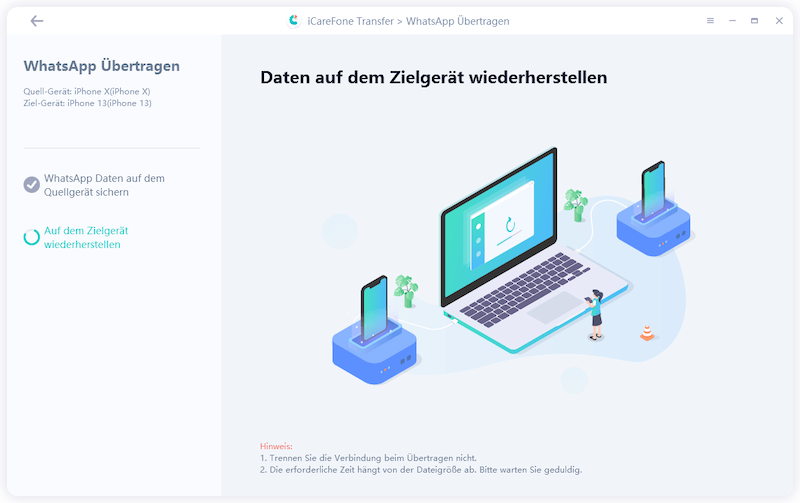
Ist das alte Android-Handy defekt oder nicht mehr vorhanden, bleibt häufig nur das Google Drive Backup. Für diesen Fall kann Tenorshare iCareFone Transfer die Sicherung am Mac oder Windows-PC laden, für iOS aufbereiten und auf das iPhone 18 übertragen. Der Ansatz ist auch interessant, wenn das iPhone bereits eingerichtet ist und nicht vollständig gelöscht werden soll.
Google Drive Backup auf dem iPhone wiederherstellen
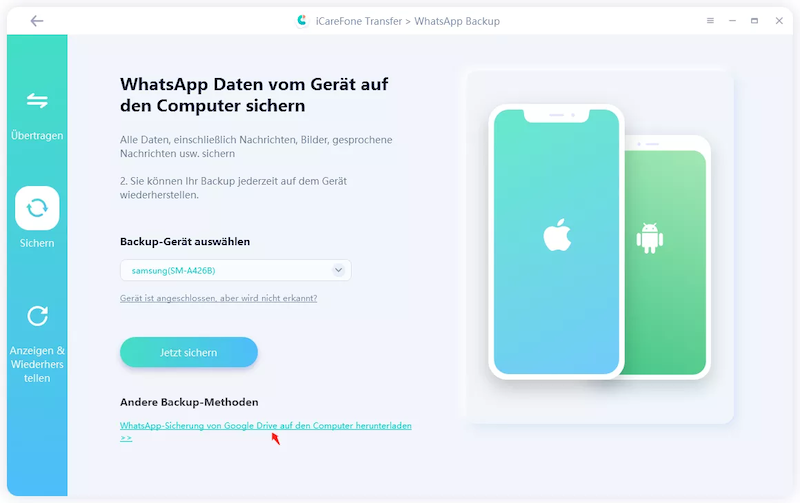
- Installiere und starte iCareFone Transfer auf deinem Mac oder Windows-PC. Öffne „Backup“ und wähle „Von Google Drive“.
- Melde dich mit dem Google-Konto an, in dem sich die WhatsApp-Sicherung befindet.
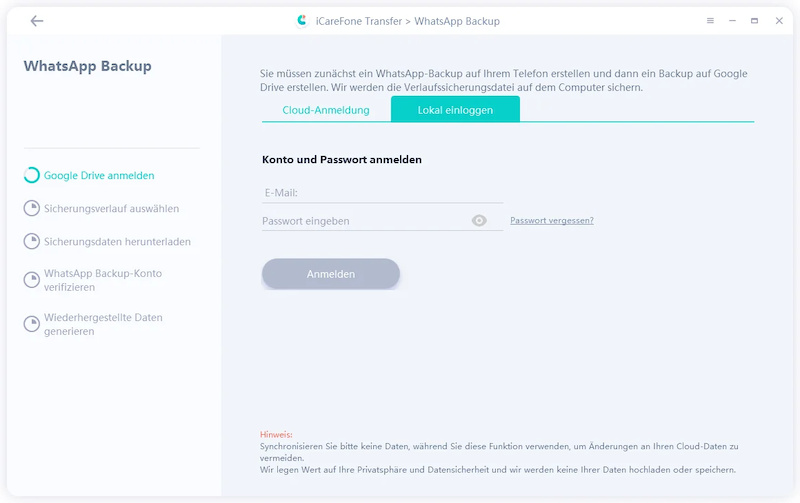
- Wähle das gewünschte WhatsApp-Backup aus und lade es herunter.
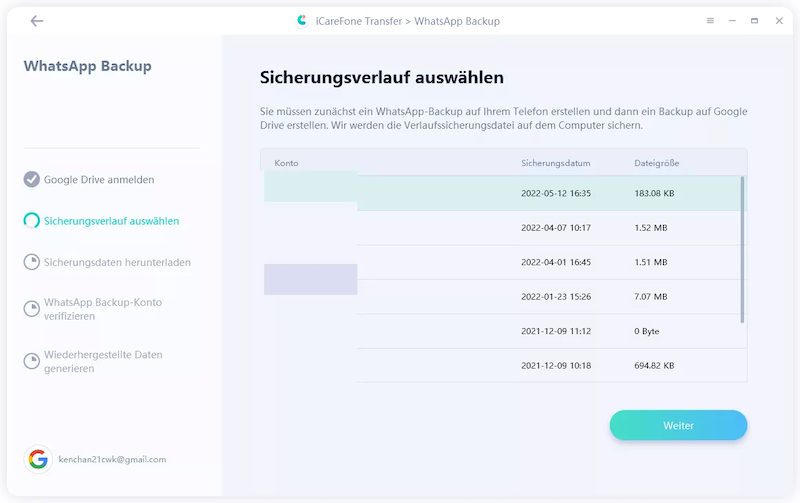
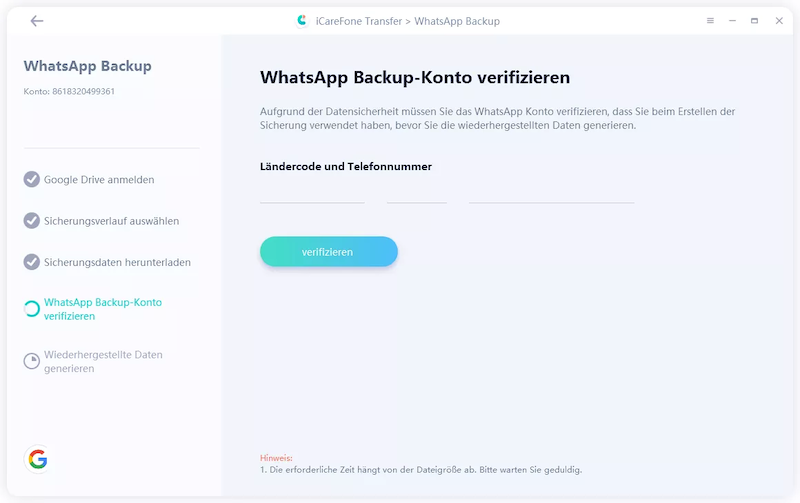
- Verifiziere das WhatsApp-Konto mit der Telefonnummer, mit der das Backup erstellt wurde.
- Nach erfolgreicher Verifizierung kannst du die WhatsApp-Daten und Anhänge auswählen, die auf das iPhone übertragen werden sollen.
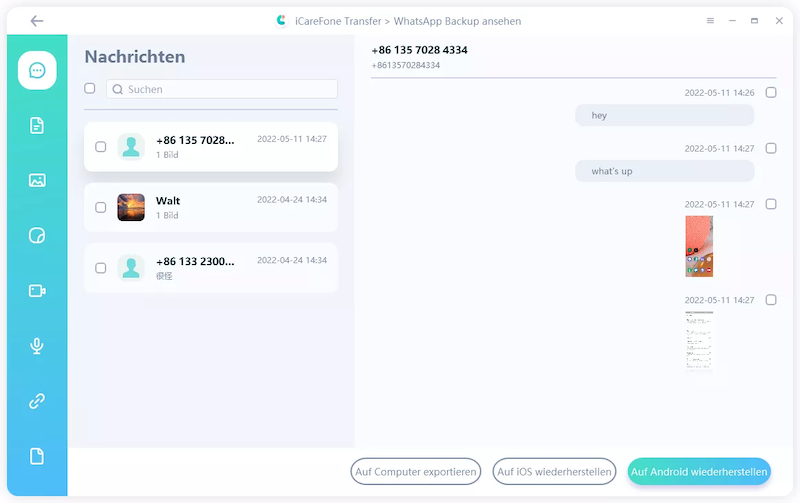
- Verbinde dein iPhone 18 per USB-C mit dem Computer und wähle „Auf iOS wiederherstellen“.
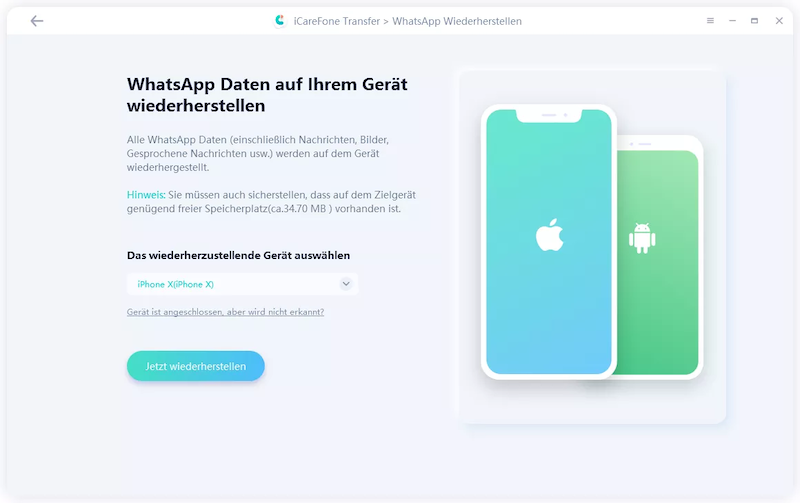
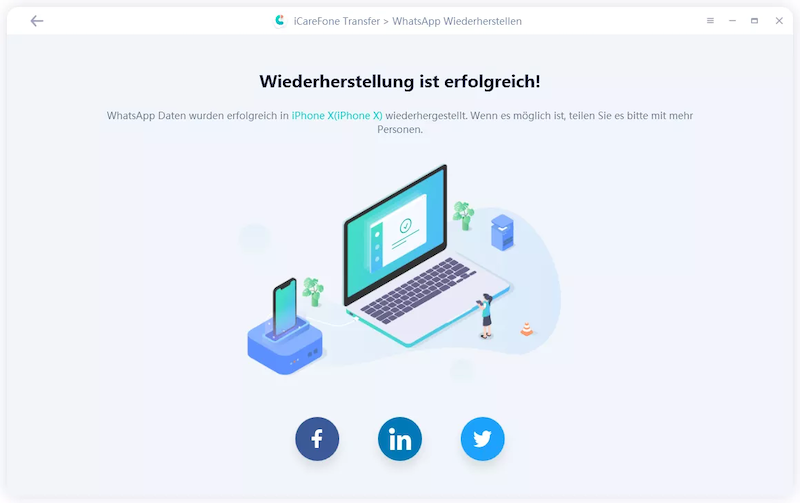
- Warte, bis die Wiederherstellung abgeschlossen ist. Trennen Sie das iPhone während des Vorgangs nicht vom Computer. Nach Abschluss kannst du deine übertragenen WhatsApp-Chats und Medien auf dem iPhone 18 prüfen.
WhatsApp-Übertragung hängt bei 99 Prozent: Was tun?
Unterscheide zuerst, ob das Google Drive Backup auf dem Android-Handy oder die eigentliche Übertragung auf das iPhone bei 99 Prozent hängt.
- Warte 20 bis 30 Minuten. Bei 97 bis 99 Prozent kann WhatsApp noch Daten entpacken und für die Wiederherstellung vorbereiten.
- Aktualisiere WhatsApp und „Auf iOS übertragen“, starte beide Geräte neu und prüfe den freien Speicher.
- Schließe beide Telefone ans Ladegerät, halte das Android-Display aktiv und verwende stabiles WLAN oder ein Kabel. Öffne keine andere App.
- Prüfe unter Android die WhatsApp-Berechtigungen und erlaube vollständigen Zugriff auf Fotos, Videos, Kontakte und Speicher.
- Hängt bereits die Google-Drive-Sicherung, deaktiviere testweise „Videos einschließen“, bereinige sehr große Medien und leere nur den WhatsApp-Cache – niemals die App-Daten.
- Bleibt der Fehler bestehen, erstelle ein frisches Backup und starte die Übertragung erneut. Wiederhole die Nummernverifizierung nicht ständig, da WhatsApp neue Codes vorübergehend begrenzen kann.
Lösche weder WhatsApp auf dem alten Gerät noch das vorhandene Google Drive Backup, bevor du Chats und Medien auf dem iPhone vollständig geprüft hast.
Häufige Fragen
Kann ich WhatsApp auf das iPhone übertragen, ohne es zurückzusetzen?
Mit der offiziellen Apple-Methode normalerweise nicht, wenn die Einrichtung bereits abgeschlossen ist. Ein Werkzeug wie iCareFone Transfer kann je nach aktueller Kompatibilität eine Übertragung auf ein eingerichtetes iPhone ermöglichen. Sichere vorhandene Chats vorher.
Benötige ich dieselbe Telefonnummer?
Für Wiederherstellung und Kontoverifizierung solltest du Zugriff auf die Nummer haben, mit der das Backup erstellt wurde. Möchtest du die Nummer wechseln, führen den Wechsel möglichst zuerst in WhatsApp auf dem alten Android-Gerät durch.
Werden Bilder und Videos ebenfalls übertragen?
Die offizielle Android-zu-iPhone-Migration unterstützt WhatsApp-Nachrichten und Medien. Ob alle Videos enthalten sind, hängt auch davon ab, ob sie im ursprünglichen Backup gespeichert wurden. Prüfe nach der Übertragung besonders alte Medien und große Gruppenchats.
Kann ich einen exportierten WhatsApp-Chat wieder importieren?
Nein. Ein per E-Mail oder als ZIP-Datei exportierter Chat eignet sich zum Lesen oder Archivieren, lässt sich aber nicht als regulärer Chatverlauf in WhatsApp auf dem iPhone importieren.
Kann ich ein verschlüsseltes Backup ohne Passwort öffnen?
Ein Ende-zu-Ende-verschlüsseltes Backup benötigt das festgelegte Passwort oder den 64-stelligen Schlüssel. Ohne diese Information kann auch ein Übertragungsprogramm den geschützten Inhalt nicht regulär entschlüsseln.
Fazit
Möchtest du ein WhatsApp Google Backup auf das iPhone 18 übertragen, ist „Auf iOS übertragen“ die kostenlose offizielle Lösung, solange das alte Android-Gerät noch verfügbar ist. Ist das iPhone bereits eingerichtet oder steht nur noch das Google Drive Backup zur Verfügung, bietet Tenorshare iCareFone Transfer eine praktische Alternative.
Prüfe nach der Übertragung immer, ob Chats, Bilder und Videos vollständig auf dem iPhone 18 angekommen sind, bevor du das alte Backup oder WhatsApp auf dem Android-Gerät löscht.