

Apple hat mit iOS 18 einige neue Funktionen auf das iPhone gebracht. Mit dem Update hast du die Möglichkeit, deinen Homescreen individueller zu gestalten. Beispielsweise kannst du die Farbe deiner Apps auf dem iPhone ändern. Wir verraten dir, wie das geht.
Bislang war es nicht möglich, die Farbe von Apps auf dem iPhone zu ändern. Anpassungen waren allenfalls über Drittanbieter-Anwendungen möglich. Das Design der hauseigenen Apps von Apple war vorgegeben.
Mit iOS 18 ändert sich das jedoch. Denn nun hast du mehrere Möglichkeiten, um deinen Homescreen individueller zu gestalten. Untern anderem kannst du mit dem Update die Farbe der Apps auf deinem iPhone ändern.
Farbe von Apps auf dem iPhone ändern – so geht’s
Wenn du die Farben der Apps auf deinem iPhone änder möchtest, musst du wie folgt vorgehen:
- Halte zunächst einen Finger auf einer freien Fläche auf dem Bildschirm lange gedrückt.
- Anschließend erscheint das Bearbeitungsmenü. Klicke nun oben links auf „Bearbeiten„.
- Wähle daraufhin die Option „Anpassen“ aus.
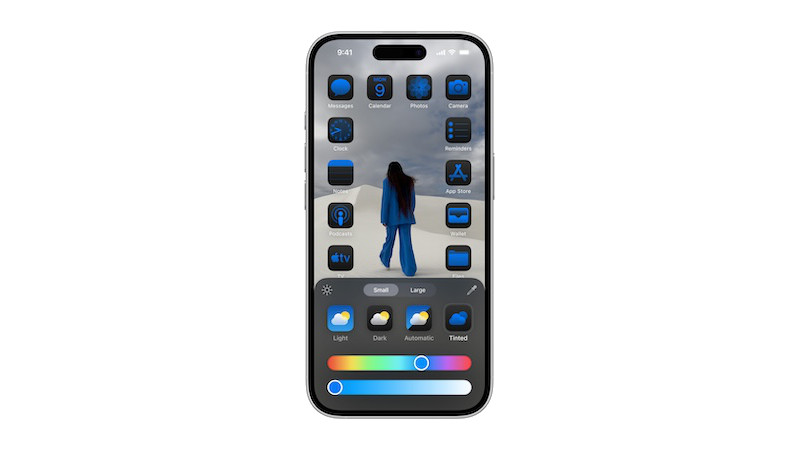
Im folgenden Menü hast du mehrere Möglichkeiten, um die Farbe deiner Apps anzupassen. Die Optionen:
- Automatisch: Die App-Symbole passen sich automatisch an die Tageszeit an. Tagsüber erscheinen sie in hellen Farben. Abends und nachts werden sie allmählich dunkler.
- Hell: Bei dieser Option handelt es sich um das bislang bekannte Standard-Design. Die Apps auf deinem iPhone werden in hellen Farben angezeigt.
- Dunkel: Dieser Modus verdunkelt die App-Symbole auf deinem iPhone. Die Icons passen sich laut Apple dadurch besser dem Nachtmodus an und sollen die Augen schonen.
- Eingefärbt: Mit dieser Option kannst du die Apps auf deinem iPhone individuell einfärben. Auf einer Farbskala stehen Farben wie Blau, Grün, Rot oder Gelb zur Auswahl.
Einschränkungen beim Einfärben von Apps
Apple liefert mit iOS 18 zahlreiche Optionen, mit denen du die Farbe der Apps auf deinem iPhone ändern kannst. Allerdings gibt es auch einige Einschränkungen. Beispielsweise betrifft die Farbauswahl alle Apps auf deinem Homescreen. Heißt konkret: Es ist nicht möglich, einzelne Apps einzufärben.
Dafür hast du nun die Möglichkeit, neben der Farbe auch die Größe deiner App-Icons anzupassen. Halte auch dafür einen Finger auf dem Bildschirm gedrückt. Klicke anschließend auf „Bearbeiten“ und dann auf „Anpassen“. Neben der Farbauswahl findest du dort auch die Option „Klein“ und „Groß“.

Unser Zins-Tipp
Eröffne jetzt dein kostenloses Myntro Festgeld und erhalte 3,3 Prozent Zinsen auf dein Geld – und das garantiert für 12 Monate!
Anzeige
Auch interessant: