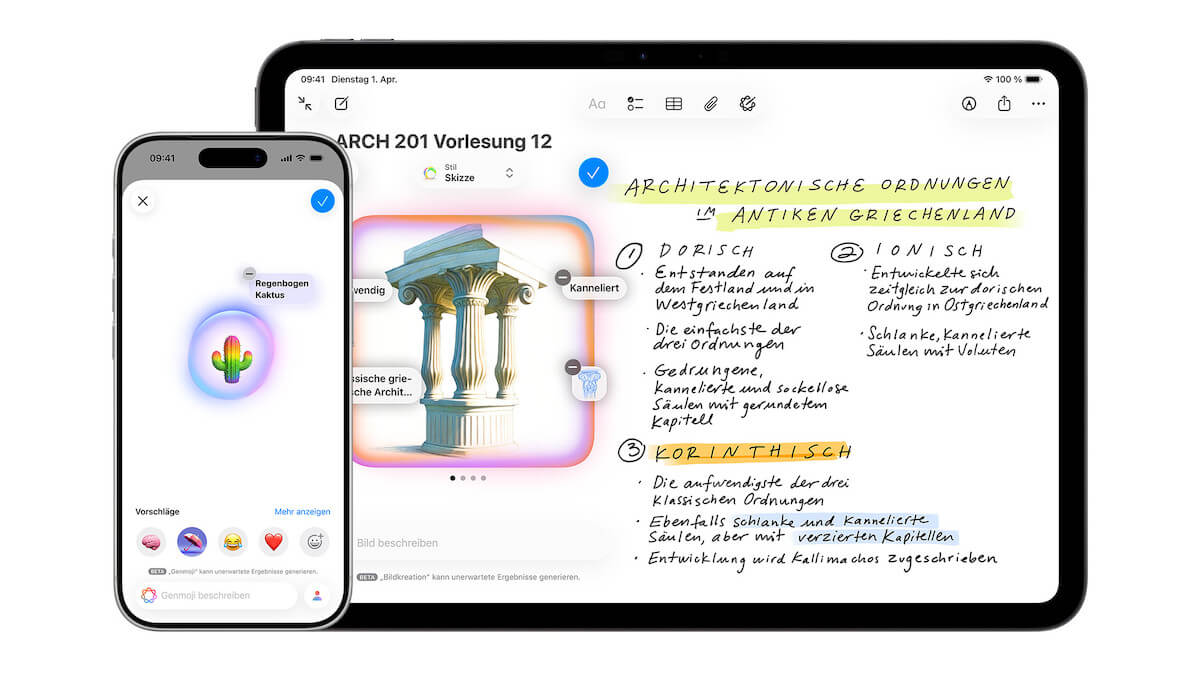

Apple hat mit Image Playground eine eigene App zur KI-Bildgenerierung direkt auf das iPhone gebracht. Per Texteingabe oder vorgefertigter Konzepte lassen sich damit in Sekunden Bilder erstellen, bearbeiten und in andere Apple-Apps einbinden. Seit Frühjahr 2025 ist die Funktion auch in Deutschland verfügbar. Wir zeigen dir, welche Möglichkeiten Image Playground bietet und wie du die App Schritt für Schritt nutzt.
Was ist Image Playground?
Mit Apple Intelligence hat Apple seine eigene KI direkt in iPhone, iPad und Mac integriert. Präsentiert wurde das System erstmals im Jahr 2024 auf der Entwicklerkonferenz WWDC. Im Herbst 2024 hat Apple damit begonnen, die Funktionen schrittweise einzuführen und seit dem Frühjahr 2025 ist Apple Intelligence auch in Deutschland und der EU verfügbar.
Das KI-Ökosystem aus dem Hause Apple beinhaltet unter anderem intelligente Schreibwerkzeuge, eine Überarbeitung der Sprachassistentin Siri, automatische Zusammenfassungen sowie Bildfunktionen. Eine dieser Anwendungen ist Image Playground.
Die App ermöglicht es Nutzern, per Texteingabe KI-generierte Bilder direkt auf dem iPhone zu erstellen und anschließend in andere Apple-Anwendungen einzubinden. Hier erfährst du, was du zu der KI-App von Apple wissen musst und wie du sie nutzen kannst.
So kannst du die KI-App von Apple nutzen
Für die Nutzung von Image Playground müssen einige technische Voraussetzungen erfüllt sein. Denn die Funktion ist Teil von Apple Intelligence und läuft deshalb nur auf kompatiblen Geräten.
Dazu zählen alle iPhone-Modelle ab dem iPhone 15 Pro und iPhone 15 Pro Max. Die Geräte der iPhone 16- und iPhone 17-Reihe sowie das iPhone Air sind ebenfalls kompatibel.
Zusätzlich wird auf dem iPhone mindestens iOS 18.4 benötigt. Erst seit diesem Update sind Apple Intelligence und damit auch Image Playground in Deutschland und der EU offiziell verfügbar.
Sind diese Voraussetzungen erfüllt, kannst du in der App Image Playground Apple Intelligence verwenden. Laut Apple kannst du so Konzepte, Textbeschreibungen und Personen aus deiner Fotomediathek kombinieren, „um innerhalb von Sekunden Bilder zu erstellen“.
Außerdem ist es möglich, mit der Hilfe von Image Playground Bilder in den Apps Nachrichten, Freeform, Keynote, Pages sowie Apple Einladungen und unterstützten Drittanbieter-Apps zu erstellen.
KI-Bilder mit Image Playground auf dem iPhone erstellen oder bearbeiten
Mit Image Playground kannst du entweder ein neues Bild erstellen oder vorhandene Bilder bearbeiten. Dafür stehen dir verschiedene Konzepte wie Themen, Gesichtsausdrücke, Kostüme, Zubehör oder Orte zur Verfügung.
Genügt dir das nicht, steht die Funktion Bild beschreiben zur Verfügung. Hierfür musst du deine Beschreibungen eintippen und dann auf Senden klicken. Eine weitere Möglichkeit bietet die Funktion Person auswählen. Hierüber kannst du eine Person aus deiner Fotomediathek auswählen. Diese Person muss jedoch in der App „Fotos“ benannt sein.
Für die Finalisierung deines Bildes bietet Apple verschiedene Stile. Dabei wird zwischen den Stilen von Apple Intelligence und ChatGPT unterschieden. Apple Intelligence bietet Stile wie Animation, Illustration oder Skizze. Du kannst aber auch ein Genmoji, also ein personalisiertes KI-Emoji, erstellen.
Entscheidest du dich für ChatGPT kannst du entweder einen voreingestellten Stil auswählen oder die Funktion „Beliebiger Stil“ wählen. Dieser ermöglicht es dir, den gewünschten Stil per Texteingabe zu beschreiben.
In der Vorschau-Funktion bietet dir Image Playground dann verschiedene Versionen an, diese kannst du auswählen, löschen oder noch weiter verfeinern. Bist du zufrieden mit deinem Bild, tippe oben rechts auf den Sichern-Button, um es in deiner Galerie zu speichern.
Hast du ein bereits gespeichertes Bild bearbeitet, kannst du die Änderungen mit einem Klick auf „Fertig“ übernehmen. Du kannst hier noch entscheiden, ob du das vorhandene Bild aktualisieren oder als neues Bild speichern möchtest. Eine neue Frisur, eine zusätzliche Brille oder eine andere Bartbehaarung – all das kannst du bei Image Playground zu einem Bild aus deiner Fotomediathek hinzufügen. Nutze hierfür die Funktion „Aussehen anpassen“ in deiner App.
Auch die Nutzung der Texteingabe ist möglich. Hast du beispielsweise einer Person eine Brille aufgesetzt, die aber die falsche Farbe hat, kannst du diese über eine Textanweisung anpassen lassen.
Image Playground in Nachrichten oder Freeform nutzen
Über die Verzahnung mit anderen Apps aus dem Apple-Ökosystem ist es möglich, Image Playground auch beispielsweise direkt in Nachrichten oder Freeform zu nutzen. In deinen Nachrichten hast du hierfür einfachen Zugriff über das kleine Plus neben deinem Eingabefeld.
Wähle hier einfach Image Playground aus. Du kannst nun wählen, ob du ein bereits von dir erstelltes Bild aus deiner Galerie nutzen möchtest. Alternativ kannst du auch ein neues Bild erstellen und dann versenden.
In Freeform kannst du zusätzlich bis zu sechs Elemente wie Bilder oder Zeichnungen von deinem Board verwenden. Hierfür musst du nur die jeweiligen Inhalte antippen und zu Playground hinzufügen.

Unser Zins-Tipp
Eröffne jetzt dein kostenloses Myntro Festgeld und erhalte 3,3 Prozent Zinsen auf dein Geld – und das garantiert für 12 Monate!
Anzeige
Auch interessant: