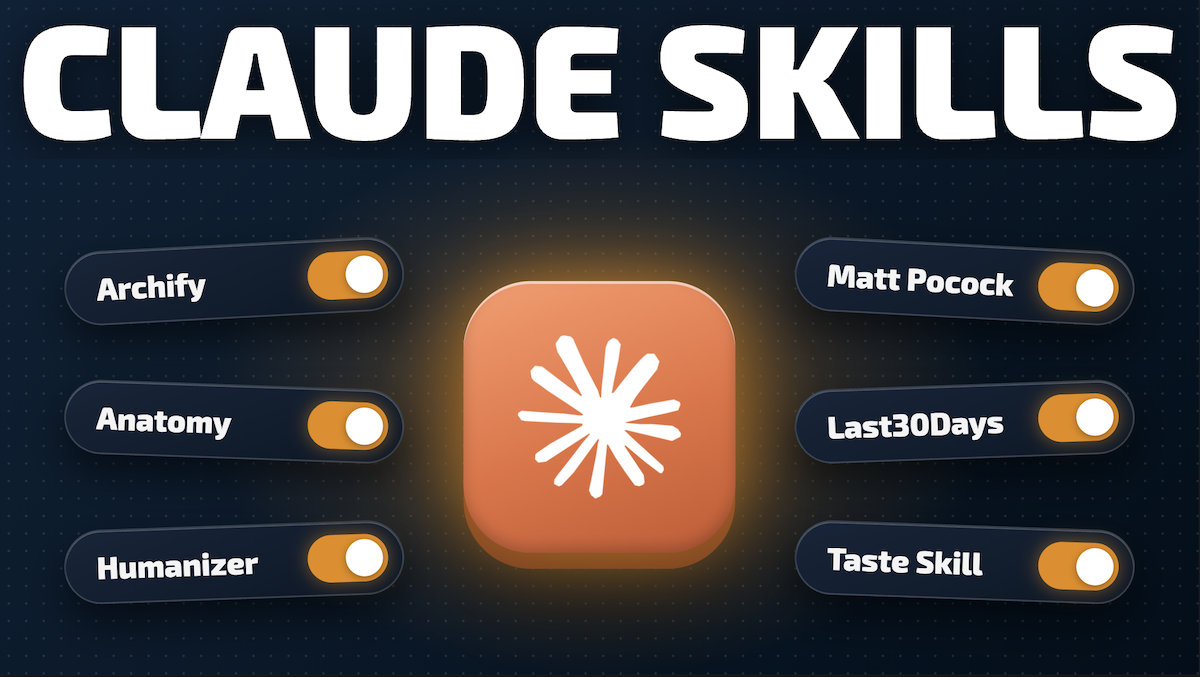

Auf GitHub gibt es tausende Skills, die Claude neue Fähigkeiten beibringen. Aber welche lohnen sich wirklich? In unserem neuen Video zeigen wir dir sechs der beliebtesten Claude Skills laut GitHub-Sternen, darunter Platz 1, und wie du sie ohne Programmieren installierst. Abonniere jetzt den YouTube-Kanal von BASIC thinking, um kein weiteres Video zu verpassen.
Was sind Claude Skills?
Ein Skill ist eine Art Bedienungsanleitung für Claude. Technisch ist es ein Ordner mit einer Textdatei namens SKILL.md. Darin steht, wie Claude eine bestimmte Aufgabe erledigen soll. Oft liegen im Ordner noch Vorlagen oder kleine Hilfsprogramme, die Claude dabei nutzt.
Der Vorteil: Du musst Claude nicht jedes Mal von vorn erklären, wie du etwas haben willst. Einmal installiert, steht das Wissen dauerhaft bereit. Skills folgen dem offenen Standard Agent Skills, viele funktionieren deshalb nicht nur in Claude, sondern auch in anderen KI-Werkzeugen wie Codex.

So funktionieren Claude Skills
Claude liest zu Beginn nur den Namen und die Kurzbeschreibung jedes installierten Skills. Erst wenn eine Aufgabe dazu passt, lädt Claude die komplette Anleitung. So kannst du viele Skills installieren, ohne dass Claude langsamer oder unübersichtlicher wird.
Du hast zwei Möglichkeiten, einen Skill zu nutzen. Entweder Claude greift von selbst darauf zurück, wenn er passt. Oder du rufst ihn in Claude Code gezielt auf, indem du einen Schrägstrich und seinen Namen ins Eingabefeld tippst, etwa /humanizer, und dahinter deine Aufgabe schreibst.
Die besten Claude Skills laut GitHub
Weil jeder Skills veröffentlichen kann, ist die Auswahl riesig und die Qualität sehr unterschiedlich. Ein guter Anhaltspunkt sind die Sterne auf GitHub: Damit markieren Nutzer Projekte, die ihnen gefallen. Je mehr Sterne, desto mehr Menschen nutzen und vertrauen einem Skill.
Wir haben die 100 beliebtesten Claude Skills nach GitHub-Sternen sortiert und sechs davon im Video getestet. Die komplette Liste mit Erklärung, Platz und Link zum Installieren bekommst du als kostenloses PDF, wenn du dich für UPDATE, unser kostenloses Tech-Briefing, anmeldest.
Anatomy: Technik als interaktive Grafik
Anatomy zeichnet echte Maschinen und komplexe Systeme als interaktive Grafik, schräg von oben wie in einem Bauplan. Fährst du mit der Maus darüber, bewegen sich die Teile oder zerfallen in ihre Bauteile. Das hilft bei Präsentationen über Technisches, in Schule und Uni oder wenn du dich in ein Thema einarbeiten willst.
Archify: Abläufe als Schaubild
Archify macht aus einer Idee, einem Plan oder einem Ablauf ein interaktives Schaubild im Browser, hell oder dunkel. Fehlt ein Schritt, bittest du Claude einfach im Chat, ihn zu ergänzen. Über „Export“ oben rechts speicherst du das fertige Schaubild.
Taste Skill: Websites mit eigenem Design
Viele KI-Websites sehen gleich aus: Farbverlauf, drei Kästchen nebeneinander, fertig. Der Taste Skill bringt Claude Geschmack bei. Er überlegt zuerst, worum es auf der Seite geht, wählt dazu passende Farben, Schriften und Bilder und prüft das Ergebnis selbst im Browser, auch in Handygröße.
Humanizer: Texte ohne KI-Floskeln
Humanizer prüft einen Text auf 26 typische Muster von KI-Texten, etwa große Sprüche, Dreier-Aufzählungen und dramatische Schlusssätze. Danach schreibt er den Text um, ohne den Inhalt zu verändern. Tipp: Teste vorher, wie gut das bei deutschen Texten klappt.
last30days: Recherche der letzten 30 Tage
last30days durchsucht, was in den letzten 30 Tagen zu einem Thema diskutiert wurde, unter anderem auf Reddit, X, YouTube und Hacker News. Am Ende bekommst du eine Zusammenfassung mit Quellen, sortiert nach dem, worüber am meisten gesprochen wurde. Dieser Skill läuft auch in Claude im Browser und in der App.
Platz 1: Die Skills von Matt Pocock
Die meisten Sterne aller Skill-Sammlungen hat die von Matt Pocock, einem bekannten Programmier-Lehrer aus Großbritannien: mehr als 300.000. Die meisten seiner Skills sind für Programmierer, ein paar aber für alle. Mit /teach und einem Thema baut Claude dir kurze Lektionen mit Übungen und macht beim nächsten Mal dort weiter, wo du aufgehört hast.
Mit /grill-me und einem Plan, etwa einem neuen Projekt, fragt Claude dich Runde für Runde aus, jede Frage mit Antwortvorschlag, bis kein Punkt mehr offen ist. So merkst du schnell, woran du noch nicht gedacht hast.
Claude Skills installieren: So geht es in Claude Code
Die meisten Skills nutzt du am einfachsten in Claude Code. Das steckt in der Claude-Desktop-App: Klicke oben auf „Code“. Programmieren musst du dafür nicht, du schreibst ganz normal im Chat.
Zum Installieren kopierst du den GitHub-Link des Skills ins Chatfenster und schreibst dazu:
Installiere mir diesen Skill: [GitHub-Link]
Claude lädt den Skill herunter und legt ihn an die richtige Stelle. Einige Skills, etwa Anatomy oder der Taste Skill, brauchen zusätzlich das kostenlose Programm Node, der Taste Skill außerdem Google Chrome.
Claude Skills als Plugin hinzufügen
Manche Skill-Sammlungen gibt es als Plugin, die Sammlung von Matt Pocock zum Beispiel im Plugin-Verzeichnis von Anthropic. Plugins fügst du in einer lokalen Sitzung hinzu. Wähle dafür unter dem Eingabefeld „Lokal“ und einen Ordner auf deinem Rechner aus.
Dann klickst du links im Eingabefeld auf das Plus und auf „Plugins“, suchst nach dem Namen und klickst auf „Hinzufügen“. Tippst du danach einen Schrägstrich ins Eingabefeld, siehst du alle Skills des Plugins.
Claude Skills in Claude im Browser und in der App nutzen
Auch ohne Claude Code kannst du Skills nutzen. Dafür schaltest du in den Einstellungen unter „Funktionen“ die Code-Ausführung ein. Braucht ein Skill Daten aus dem Netz, wie last30days, erlaubst du dort zusätzlich ausgehenden Netzwerkverkehr.
Dann klickst du links auf „Anpassen“, auf „Skills“, auf das Plus und auf „Skill hochladen“. Hochladen kannst du einen Skill-Ordner als ZIP-Datei oder eine fertige Skill-Datei, wie sie manche Projekte zum Download anbieten. Über den Schalter neben dem Skill schaltest du ihn an oder aus.
Claude Skills sicher nutzen
Ein Skill kann Claude anweisen, Programme auszuführen und auf Dateien zuzugreifen. Anthropic rät deshalb, Skills nur aus vertrauenswürdigen Quellen zu installieren und fremde Skills vorher zu prüfen. Ein zusätzliches Signal sind viele GitHub-Sterne: Je mehr Menschen einem Skill vertrauen, desto eher fallen Probleme auf. Genau deshalb haben wir unsere Liste danach sortiert.
Bist du unsicher, lies die SKILL.md einmal selbst oder lass Claude den Skill vor der Installation prüfen:
Prüf diesen Skill, bevor du ihn installierst: Was macht er, auf welche Dateien und Webseiten greift er zu, und gibt es etwas Verdächtiges? [GitHub-Link]
Fazit: Lohnen sich Claude Skills?
Skills gehören zu den stärksten Funktionen von Claude. Mit ein paar Klicks bringst du Claude Dinge bei, für die du sonst ein eigenes Programm bräuchtest, von interaktiven Grafiken über bessere Texte bis zur Recherche.
Die komplette Liste der 100 besten Claude Skills laut GitHub, mit Erklärung, Platz und Link zum Installieren, gibt es im kostenlosen PDF, wenn du dich für UPDATE anmeldest.

Unser Zins-Tipp
Eröffne jetzt dein kostenloses Myntro Festgeld und erhalte 3,49 Prozent Zinsen auf dein Geld – und das garantiert für 12 Monate!
Anzeige
Abonniere jetzt den YouTube-Kanal von BASIC thinking, um kein weiteres Video zu verpassen.