
Chats sind Erinnerungen, die man sehr gerne behalten möchte. Doch leider verlieren wir sie, wenn wir unser Smartphone wechseln oder ein anderes Betriebssystem nutzen. Mit dem Tool von Dr.Fone ist das alles aber kein Problem mehr – sowohl von iOS auf Android als auch umgekehrt.
Alle paar Jahre wechseln wir unser Smartphone – ob von Android zu iPhone oder andersherum. Jedoch haben wir immer ein wenig Bauchschmerzen dabei und sind unsicher, ob auch wirklich alle wichtigen Daten beim Übertragen gesichert werden.
Insbesondere unsere Chatverläufe inklusive Nachrichten, Fotos, Videos und andere Daten sind für uns User sehr wichtig – und diese Erinnerungen und Andenken wollen wir auf keinen Fall verlieren.
WhatsApp Daten übertragen – sicher und bequem von Android zum iPhone oder umgekehrt
Die Software Dr.Fone – WhatsApp Transfer macht das Übertragen deiner Daten und Chatverläufe ganz einfach möglich. Mit nur wenigen Klicks übertragst du per PC oder MAC deine Dateien von einem Smartphone auf das andere.
Doch nicht nur WhatsApp unterstützt die Software von Dr.Fone. Auch die Übertragung von LINE, Kik und Viber erfolgt ganz einfach.
Darüber hinaus macht es Dr.Fone – WhatsApp Transfer möglich, die Backup-Daten von den genannten „Sozialen Apps“ auf deinen Computer zu exportieren – ganz ohne Datenverlust.
Die Vorschau und Wiederherstellung von Soziale-App-Daten aus einem Backup auf gewähltes Device ist ebenso möglich.
Übertragen von WhatsApp Nachrichten: So gelingt es
Zunächst lädst du dir Dr.Fone (Mac / Win) herunter und installierst es auf deinem PC oder Mac.
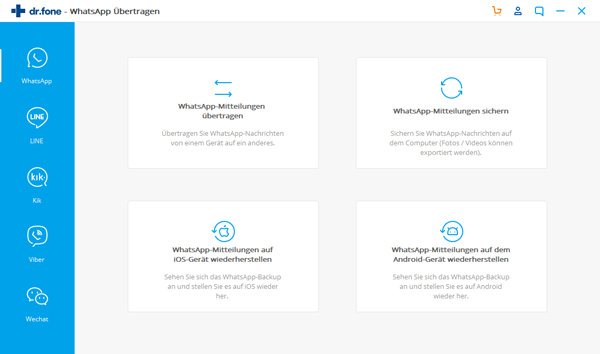
1.) Nachdem du es gestartet hast, wählst du in der Werkzeugliste die Option „WhatsApp Transfer“ aus.
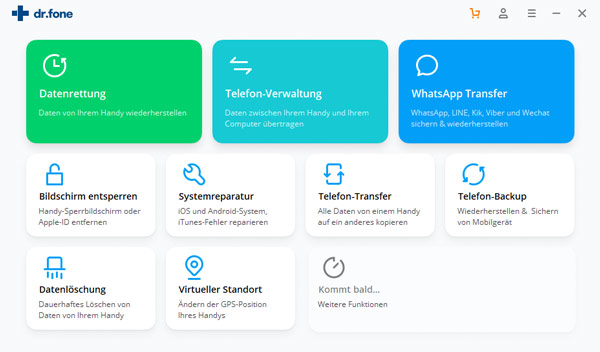
2.) Nun verbindest du deine Smartphones mit deinem PC. Werden deine Devices erkannt, erscheint das folgende Fenster. Nun wählst du „WhatsApp-Mitteilungen übertragen“ aus.
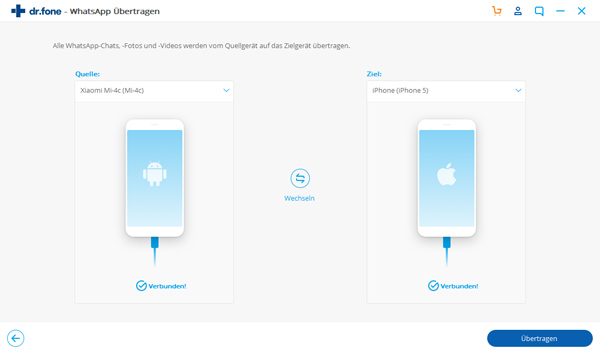
3.) Klicke auf „Übertragen“, um den Transfer zu starten.
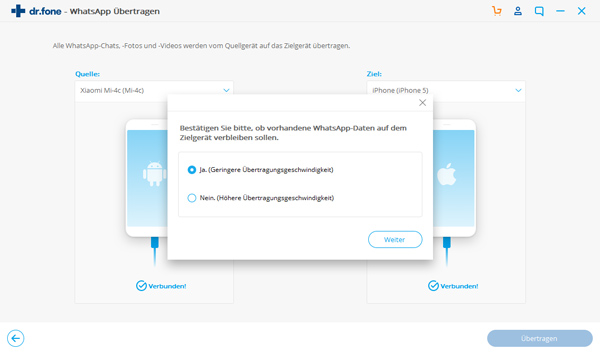
4.) Da bei diesem Vorgang die vorhandenen WhatsApp-Mitteilungen vom Zielgerät gelöscht werden, musst du dies mit „Ja“ anschließend bestätigen.
5.) Nun wartest du einige Sekunden, bis die Übertragung deiner Chats und Messages von WhatsApp abgeschlossen ist.
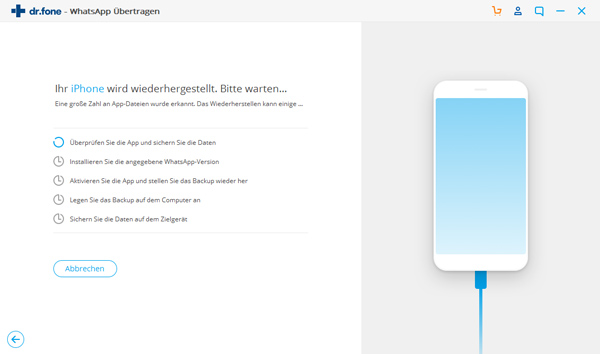
Erscheint dieses Fenster, kannst du die Verbindungen zu deinen Devices trennen. Die übertragenen Daten werden dann auf deinem iPhone bzw. Android-Smartphone angezeigt.
Die Funktion „WhatsApp Transfer“ von Dr.Fone dauert weniger als fünfzehn Minuten. Ohne Datenverlust überträgt es all die Inhalte deiner Chats ganz bequem von deinem alten zu deinem neuen Smartphone.
Die Software unterstützt alle iPhone-Modelle sowie die aktuelle iOS-Version sowie alle Android-Smartphones bzw. die aktuelle Android-Version. Ebenso ist Dr.Fone kompatibel mit Windows 10 und Mac 10.15.