
ChatGPT verfügt mittlerweile über zahlreiche Erweiterungen. Viele davon können dabei helfen, die Arbeit oder den Alltag zu erleichtern. Mit einem sogenannten ChatGPT-Plugin kannst du sogar Bilder bearbeiten. Die Hintergründe.
ChatGPT Plus hat seit einiger Zeit zwei neue Funktionen. Nutzer des Bezahlabos können beispielsweise das sogenannte Web-Browsing aktivieren. Damit kannst du es ChatGPT erlauben, das Internet nach aktuellen Daten zu durchsuchen.
Außerdem haben Plus-User nun die Möglichkeit, Plugins von Drittanbietern zu aktivieren. Mit einer Erweiterung kannst du sogar Bilder mit ChatGPT bearbeiten.

ChatGPT: So aktivierst du Plugins
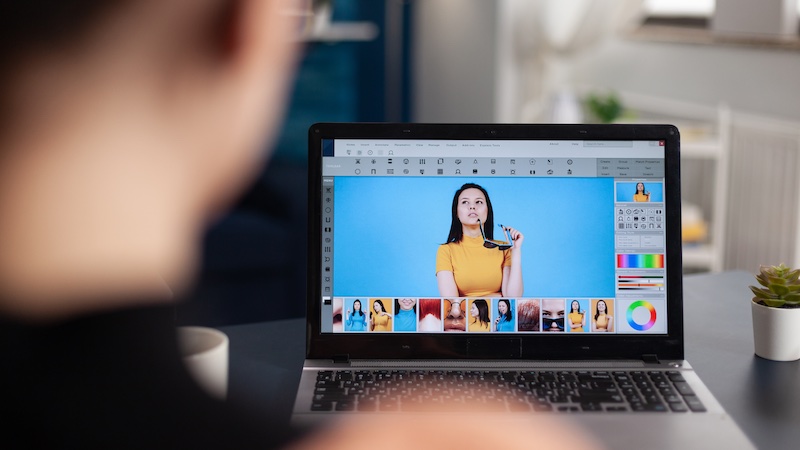
Mit dem Plugin „Image Editor“ kann ChatGPT deine Bilder für dich bearbeiten. Damit das gelingt benötigt es nur wenige Klicks.
Zunächst musst du sicherstellen, dass die Plugin-Funktion bei ChatGPT aktiviert ist. Klicke dafür auf das Drei-Punkte-Menü unten Links, nachdem du dich auf der Website eingeloggt hast.
Anschließend wählst du „Einstellungen“ und „Beta-Funktionen“. Dann aktivierst du den Schieberegler bei „Plugins“. Hinweis: Da OpenAI seine neuen Funktionen nach und nach ausrollt, stehen die Plugins eventuell noch nicht allen Usern zur Verfügung.
Plugin „Image Editor“: Bilder mit ChatGPT Plus bearbeiten
Nun solltest du theoretisch Plugins von Drittanbietern downloaden können. Klicke in der Dropdown-Liste dafür zunächst auf „Plugins“ und dann auf „Plugin Store“. Anschließend installierst du über die Suche die Erweiterung „Image Editor“.
Lade über das Plugin nun eine Bilddatei hoch. Dazu musst du die Bild-URL einfügen. Sofern das Plugin aktiviert ist, kannst du ChatGPT anschließend Aufgaben zur Bildbearbeitung stellen. Ein Beispiel: „Schneide das Bild auf das Format 800 mal 450 Pixel zu“.
Die Erweiterung kann außerdem Bilder drehen, die Größe verändern oder Unschärfe reduzieren. Insgesamt sind aber nur grundlegende Funktionen möglich, die dennoch hilfreich sind.

Unser Zins-Tipp
Eröffne jetzt dein kostenloses Myntro Festgeld und erhalte 3,3 Prozent Zinsen auf dein Geld – und das garantiert für 12 Monate!
Anzeige
Auch interessant: